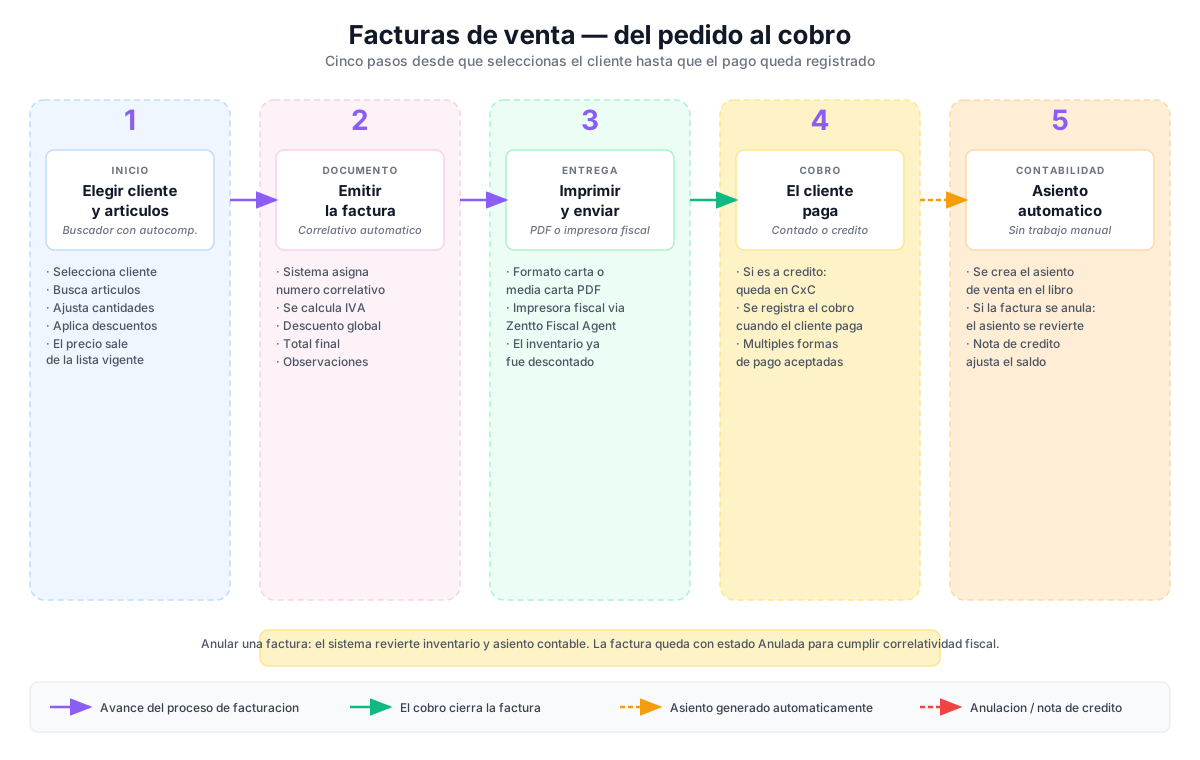
Facturas de venta
Lista de facturas
Sección titulada «Lista de facturas»Accede a Ventas → Facturas para ver todas las facturas emitidas.
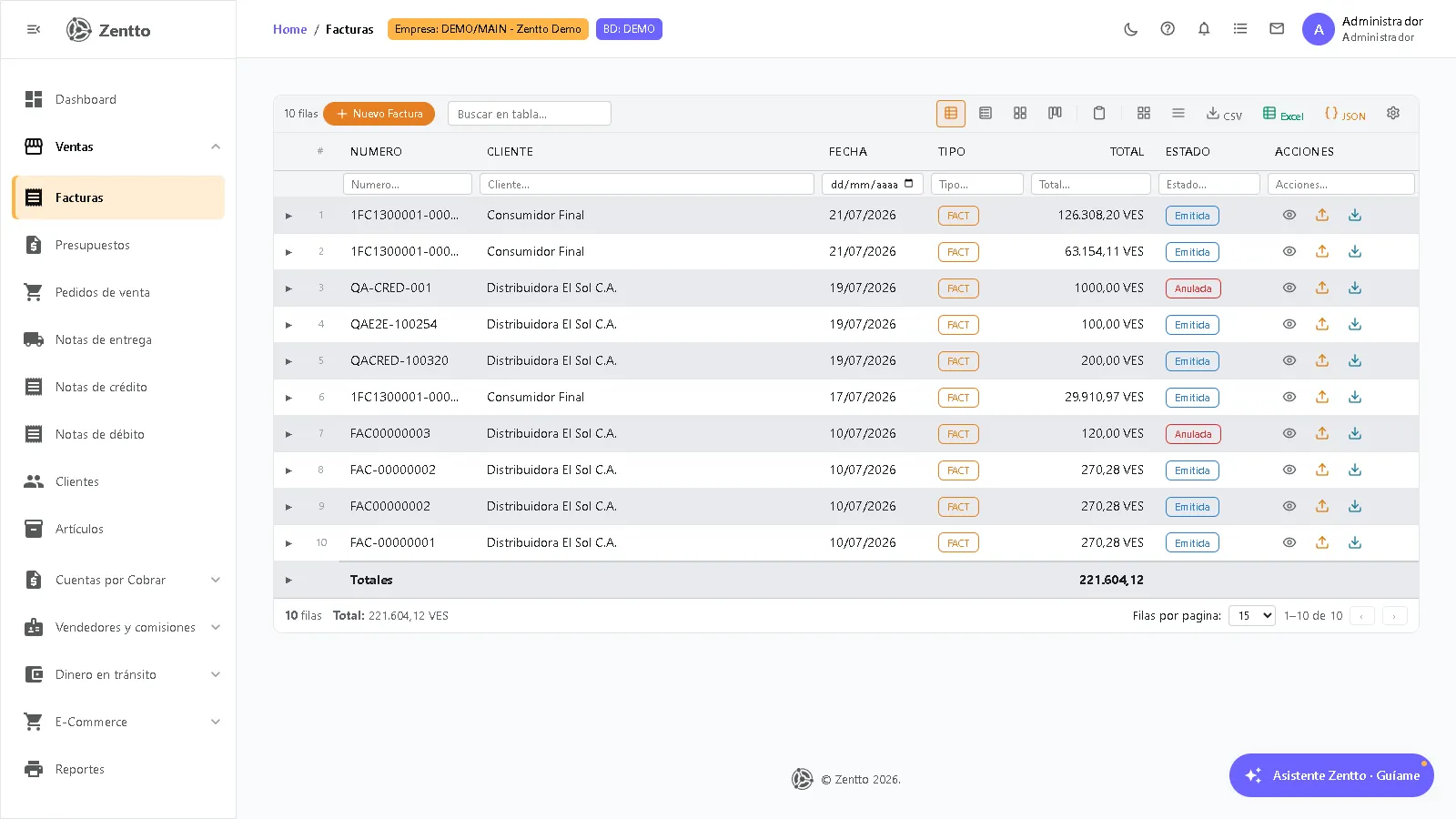
La lista usa la grilla estándar de Zentto:
- Búsqueda rápida y filtros por columna (número, cliente, fecha, tipo, total, estado).
- Master-detail: expande una fila para ver los renglones de la factura sin abrirla.
- Totales al pie y exportación desde la barra de herramientas.
- Columna Estado: Emitida, Pendiente, Pagada o Anulada.
Acciones por fila: Ver, Nota de Crédito y Nota de Débito. Una factura emitida no se edita ni se anula desde la lista: la corrección o reversión se hace con una nota de crédito (ver más abajo).
Crear una factura
Sección titulada «Crear una factura»Paso 1: Encabezado
Sección titulada «Paso 1: Encabezado»- Haz clic en + Nuevo Factura
- Selecciona el cliente (buscador con autocompletado)
| Campo | Descripción |
|---|---|
| Cliente | Cliente al que se emite la factura |
| Fecha | Fecha de emisión (por defecto hoy) |
| Referencia | Referencia libre del documento |
| Condición de pago | Contado o Crédito / cuenta por cobrar |
| Moneda | VES, USD o EUR |
| Serie fiscal | Si la empresa tiene series fiscales activas, se elige la serie que emitirá el documento |
| Observaciones | Texto libre que aparece en la impresión |
El correlativo lo asigna el backend al emitir (secuencias por empresa/sucursal); nunca se escribe a mano.
Paso 2: Detalle de artículos
Sección titulada «Paso 2: Detalle de artículos»La captura de renglones es maestro-detalle con teclado: busca el artículo por código o descripción, indica cantidad, precio, descuento y alícuota de IVA, y pasa al siguiente renglón sin tocar el mouse.
| Campo | Descripción |
|---|---|
| Artículo | Código o descripción (solo artículos existentes; el alta de artículos vive en Inventario/Compras) |
| Cantidad | Unidades a facturar |
| Precio | Precio unitario (se carga desde la ficha del artículo) |
| Desc. | Descuento por línea en monto |
| IVA | Alícuota por línea — las alícuotas son las configuradas para el país de la empresa, incluyendo Exento (0%) |
Los totales (subtotal, descuentos, IVA por alícuota y total) se calculan en vivo. Si la empresa está configurada con precios que incluyen IVA, el sistema desglosa la base imponible automáticamente.
Paso 3: Configurar pago y emitir
Sección titulada «Paso 3: Configurar pago y emitir»Al hacer clic en Configurar pago y emitir se abre la pantalla de cobro (la misma del POS):
- Pagos mixtos: combina efectivo, transferencia, tarjeta, pago móvil, etc. en una sola factura.
- Divisas: pagos en USD/EUR con su tasa de cambio.
- IGTF: se calcula automáticamente sobre los pagos en divisas que apliquen.
- Retenciones: IVA, ISLR o municipales del cliente agente de retención.
- Crédito: si la condición es Crédito y el cliente tiene cupo habilitado, el saldo restante queda como cuenta por cobrar; sin cupo, el sistema lo indica.
La factura solo se emite cuando el pago queda confirmado. Al emitir, el sistema:
- Asigna el correlativo fiscal (según la modalidad y serie fiscal de la empresa)
- Descuenta el inventario
- Genera el asiento contable automático
- Actualiza el saldo del cliente en CxC (si quedó saldo a crédito)
Detalle de la factura
Sección titulada «Detalle de la factura»Al abrir una factura se muestra:
- Stepper de estado: Emitida → Cobrada.
- Tarjetas de Cliente (con número de control y serie fiscal si aplican) y Documento (fecha, condición Contado/Crédito, estado).
- Líneas en grilla con totales (subtotal, descuentos, IVA, total).
- Formas de pago aplicadas: cada pago con su método y monto; el número de comprobante y la fecha de cada pago se pueden completar o corregir aquí.
- Panel de saldo: Pagado o Pendiente con el monto por cobrar.
Imprimir factura
Sección titulada «Imprimir factura»La impresión depende de la configuración fiscal del módulo de ventas de la empresa:
- Máquina fiscal (Venezuela) — la factura sale por el agente fiscal y su número es el que devuelve la máquina.
- Imprenta digital (propia o externa) — botón Descargar PDF fiscal en el detalle del documento.
- Forma libre — botón Imprimir con el formato del módulo (personalizable en Reportes).
Anular o corregir una factura
Sección titulada «Anular o corregir una factura»Una factura emitida no tiene botón de anular: la reversión con rastro legal es la nota de crédito (total o parcial). Solo los documentos internos (presupuestos y pedidos) pueden cancelarse directamente.
Notas de crédito
Sección titulada «Notas de crédito»La nota de crédito es una devolución de la venta con flujo completo: crea el documento NOTACRED, repone el inventario de las líneas acreditadas (movimientos DEVOLUCIÓN) y genera el asiento contable reverso de la venta.
Puedes emitirla desde dos lugares:
- Desde la lista (Ventas → Facturas): acción Nota de Crédito en la fila de la factura.
- Desde la factura abierta: botón Nota de Crédito en el encabezado del detalle.
En el diálogo:
- Se muestran las líneas de la factura en una tabla seleccionable.
- Sin selección → devolución total (todas las líneas).
- Seleccionando líneas → devolución parcial (solo lo seleccionado repone inventario y suma al total de la nota).
- Indica el motivo y haz clic en Emitir NC.
La nota funciona sobre facturas de cualquier canal registradas en el administrativo: manuales, POS, restaurante o e-commerce. Si la factura proviene de restaurante, la reposición de inventario es por receta (repone los insumos de cada plato devuelto, no los platos).
Las notas emitidas se consultan en el listado dedicado Ventas → Notas de crédito.
Emisión fiscal o forma libre
Sección titulada «Emisión fiscal o forma libre»- Empresa con máquina fiscal (Venezuela): la nota sale impresa por el agente fiscal (mismo contrato del POS) y su número es el COO que devuelve la máquina.
- Forma libre: la nota se registra con correlativo interno
NC-00000001por empresa.
Notas de débito
Sección titulada «Notas de débito»La nota de débito es un cargo excepcional (intereses por mora, cheque devuelto, ajustes de precio): crea el documento NOTADEB y el asiento de cargo, sin tocar inventario. Aumenta el saldo del cliente.
Disponible desde los mismos dos lugares (lista y factura abierta), con dos modos:
- Monto libre: monto total del cargo, con IVA incluido opcional.
- Por líneas de la factura: seleccionando las líneas a cargar.
En forma libre usa correlativo interno ND-00000001. Las notas emitidas se consultan en Ventas → Notas de débito.
Ver video tutorial
Sección titulada «Ver video tutorial»Ver video tutorial
Sección titulada «Ver video tutorial»Flujo del usuario
Sección titulada «Flujo del usuario»Vista no técnica del proceso. Pensada para personal de operación, contabilidad, ventas o administración.