Recetas
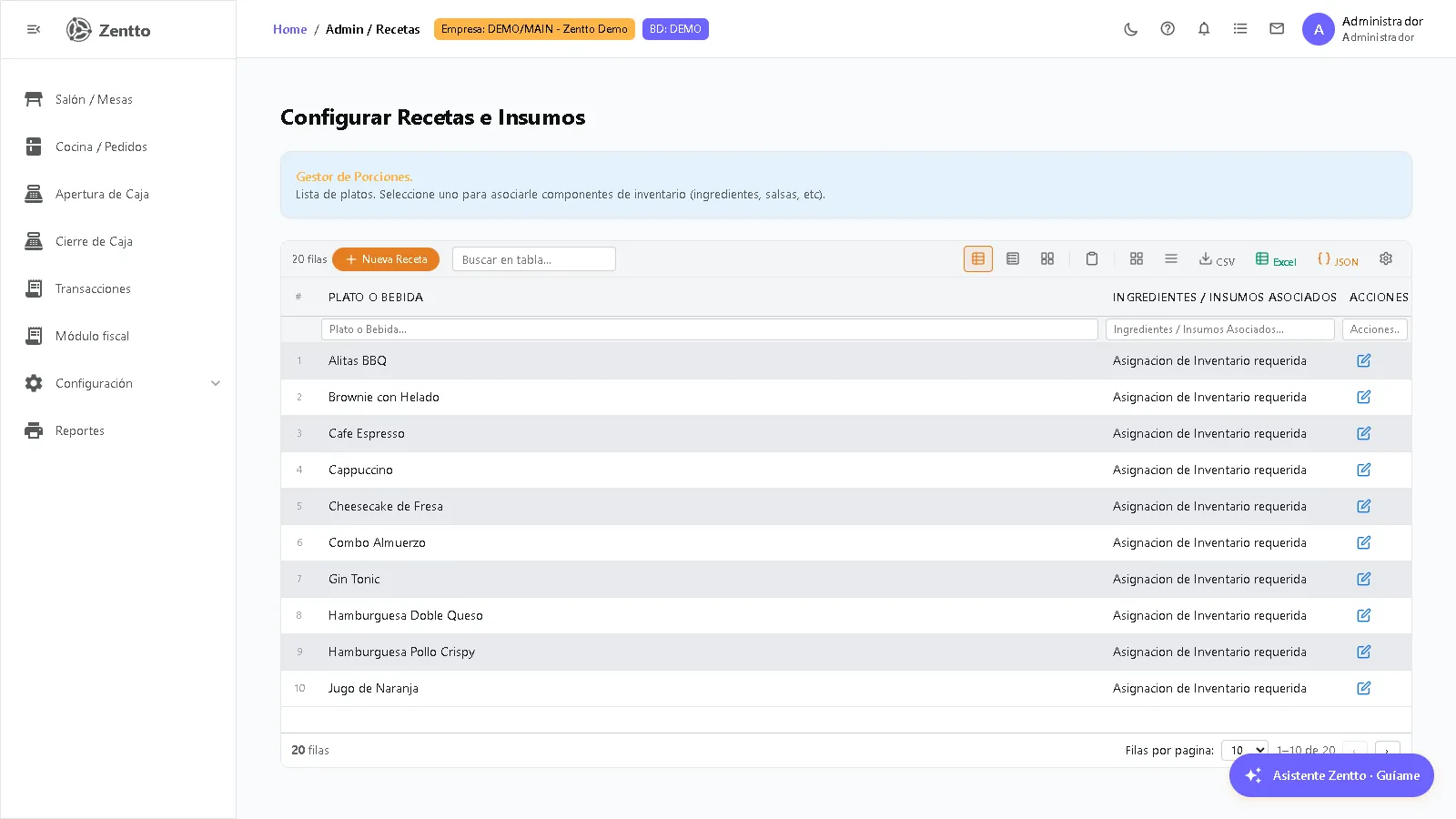
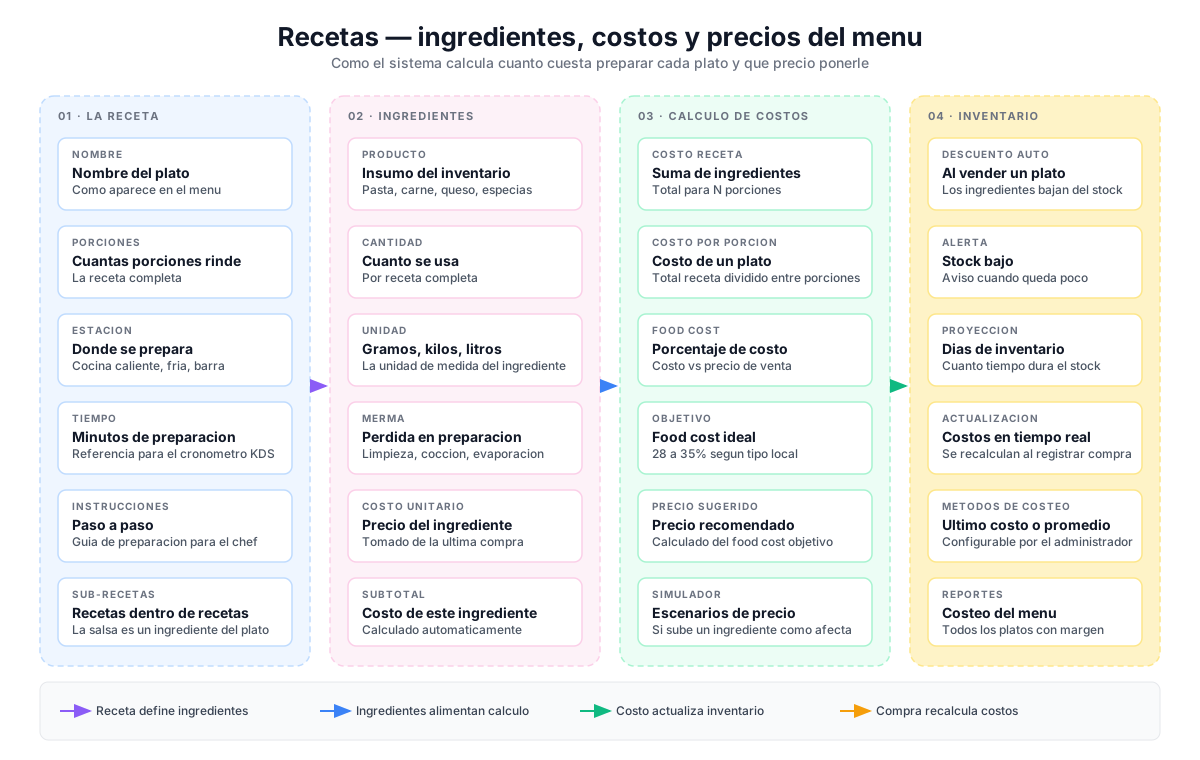
La sección de Recetas permite definir la composición de cada plato del menú: ingredientes, cantidades, unidades de medida y costos. A partir de esta información, Zentto calcula el costo unitario de cada plato y sugiere precios de venta para mantener los márgenes deseados.
Conceptos clave
Sección titulada «Conceptos clave»| Concepto | Descripción |
|---|---|
| Receta | Fórmula de un plato: lista de ingredientes con cantidades |
| Ingrediente | Producto del inventario usado en la preparación |
| Costo de receta | Suma del costo de todos los ingredientes |
| Porción | Cantidad que rinde la receta (ej. 4 porciones) |
| Costo por porción | Costo de receta / porciones |
| Food cost | Costo del ingrediente / precio de venta (%) |
| Merma | Pérdida por procesamiento (limpieza, cocción) |
Crear receta
Sección titulada «Crear receta»
Procedimiento
Sección titulada «Procedimiento»- Ir a Restaurante → Recetas.
- Hacer clic en Nueva receta.
- Completar la información general:
| Campo | Descripción | Obligatorio |
|---|---|---|
| Nombre | Nombre del plato (ej. “Pasta carbonara”) | Sí |
| Categoría | Entrada, plato principal, postre, bebida, etc. | Sí |
| Porciones | Cantidad de porciones que rinde | Sí |
| Tiempo de preparación | Minutos estimados | Sí |
| Estación de cocina | Cocina caliente, fría, barra, postres | Sí |
| Descripción | Descripción para el menú | No |
| Imagen | Foto del plato | No |
| Instrucciones | Paso a paso de preparación | No |
Agregar ingredientes
Sección titulada «Agregar ingredientes»- En la sección Ingredientes, hacer clic en Agregar ingrediente.
- Para cada ingrediente:
| Campo | Descripción | Obligatorio |
|---|---|---|
| Producto | Seleccionar del inventario | Sí |
| Cantidad | Cantidad necesaria | Sí |
| Unidad | Unidad de medida (g, kg, ml, L, unidad) | Sí |
| Merma (%) | Porcentaje de pérdida por procesamiento | No |
| Costo unitario | Se toma del último costo de compra | Automático |
| Subtotal | Cantidad x costo unitario / (1 - merma%) | Automático |
- Repetir para cada ingrediente.
- Hacer clic en Guardar.
Ejemplo de receta
Sección titulada «Ejemplo de receta»Pasta carbonara (4 porciones)
| Ingrediente | Cantidad | Unidad | Merma | Costo/unidad | Subtotal |
|---|---|---|---|---|---|
| Pasta spaghetti | 500 | g | 0% | 0,008 | 4,00 |
| Tocineta | 200 | g | 10% | 0,025 | 5,56 |
| Huevos | 4 | unidad | 0% | 0,50 | 2,00 |
| Queso parmesano | 100 | g | 5% | 0,040 | 4,21 |
| Crema de leche | 200 | ml | 0% | 0,010 | 2,00 |
| Pimienta negra | 5 | g | 0% | 0,080 | 0,40 |
| Sal | 10 | g | 0% | 0,002 | 0,02 |
| Total receta | 18,19 | ||||
| Costo por porción | 4,55 |
Cálculo de costos
Sección titulada «Cálculo de costos»Costo de receta
Sección titulada «Costo de receta»Costo receta = Suma de (Cantidad × Costo unitario / (1 - Merma%))Costo por porción
Sección titulada «Costo por porción»Costo porción = Costo receta / Número de porcionesFood cost (%)
Sección titulada «Food cost (%)»El food cost ideal varía según el tipo de establecimiento:
| Tipo de establecimiento | Food cost ideal |
|---|---|
| Restaurante casual | 28% - 35% |
| Restaurante gourmet | 30% - 40% |
| Fast food | 25% - 30% |
| Cafetería | 20% - 30% |
| Bar/Bebidas | 18% - 25% |
Food cost = (Costo por porción / Precio de venta) × 100Precio sugerido
Sección titulada «Precio sugerido»Zentto calcula el precio de venta sugerido según el food cost objetivo:
Precio sugerido = Costo por porción / Food cost objetivoEjemplo: Costo por porción = 4,55 | Food cost objetivo = 30%
Precio sugerido = 4,55 / 0,30 = 15,17Actualización de costos
Sección titulada «Actualización de costos»Los costos de los ingredientes se actualizan automáticamente cuando:
- Se registra una nueva compra del ingrediente.
- Se modifica manualmente el costo en el inventario.
- Se ejecuta una actualización masiva de precios.
Métodos de costeo
Sección titulada «Métodos de costeo»| Método | Descripción |
|---|---|
| Último costo | Usa el precio de la última compra |
| Costo promedio | Promedio ponderado de las últimas compras |
| Costo estándar | Costo fijo definido manualmente |
Al cambiar los costos, Zentto recalcula automáticamente:
- Costo de todas las recetas que usan ese ingrediente.
- Food cost actual vs. objetivo.
- Alertas si el food cost excede el umbral configurado.
Sub-recetas
Sección titulada «Sub-recetas»Una receta puede incluir otras recetas como ingredientes. Ejemplo:
- Receta “Salsa carbonara” → Se usa como ingrediente en la receta “Pasta carbonara”.
- Receta “Masa de pizza” → Se usa en todas las recetas de pizza.
Crear sub-receta
Sección titulada «Crear sub-receta»- Crear la sub-receta como una receta normal.
- Marcar como Sub-receta (no aparece en el menú).
- Al agregar ingredientes a otra receta, seleccionar la sub-receta como ingrediente.
Control de inventario
Sección titulada «Control de inventario»Descuento automático
Sección titulada «Descuento automático»Al registrar una venta de un plato:
- Zentto identifica la receta del plato.
- Descuenta los ingredientes del inventario según las cantidades de la receta.
- Si un ingrediente está por debajo del stock mínimo, genera una alerta.
Reposición por nota de crédito
Sección titulada «Reposición por nota de crédito»La operación inversa también es automática. Si se emite una nota de crédito sobre una factura de mesa (desde Ventas → Facturas, botones NC en la lista o en la factura abierta):
- Zentto detecta que la factura proviene de restaurante.
- Por cada plato devuelto repone los insumos de su receta (cantidad de la receta × cantidad devuelta) con movimientos DEVOLUCIÓN.
- Los productos sin receta (ej. bebidas compradas) se reponen directo.
- Se genera además el asiento contable reverso en el módulo RESTAURANTE.
La devolución puede ser total o parcial por platos (seleccionando líneas en el diálogo de la nota), y es idempotente: la misma nota nunca repone dos veces.
Proyección de consumo
Sección titulada «Proyección de consumo»Basado en el historial de ventas, Zentto puede proyectar:
| Proyección | Descripción |
|---|---|
| Consumo diario estimado | Promedio de ingredientes por día |
| Días de inventario | Cuántos días dura el stock actual |
| Pedido sugerido | Cantidad a comprar para cubrir X días |
Precio de menú
Sección titulada «Precio de menú»Configurar precio de venta
Sección titulada «Configurar precio de venta»- Ir a la receta.
- En la sección Precio, ingresar:
| Campo | Descripción |
|---|---|
| Precio de venta | Precio al público (incluye impuesto si aplica) |
| Food cost real | Se calcula automáticamente |
| Margen bruto | Precio - costo |
| Margen (%) | (Precio - costo) / Precio × 100 |
- Hacer clic en Guardar.
Simulador de precios
Sección titulada «Simulador de precios»El simulador permite evaluar escenarios:
- Si sube el costo de un ingrediente, cómo afecta el food cost.
- Si se quiere mantener un food cost del 30%, cuál debería ser el precio.
- Si se cambia una receta (más o menos ingrediente), cómo cambia el costo.
Reportes de recetas
Sección titulada «Reportes de recetas»| Reporte | Contenido |
|---|---|
| Costeo de menú | Todos los platos con costo, precio y food cost |
| Ingredientes más usados | Ranking de ingredientes por consumo |
| Variación de costos | Cambios de costo por ingrediente en el tiempo |
| Food cost por categoría | Promedio de food cost por tipo de plato |
| Platos sin receta | Productos del menú que no tienen receta configurada |
Flujo del usuario
Sección titulada «Flujo del usuario»Vista no técnica del proceso. Pensada para personal de operación, contabilidad, ventas o administración.