Movimientos de inventario
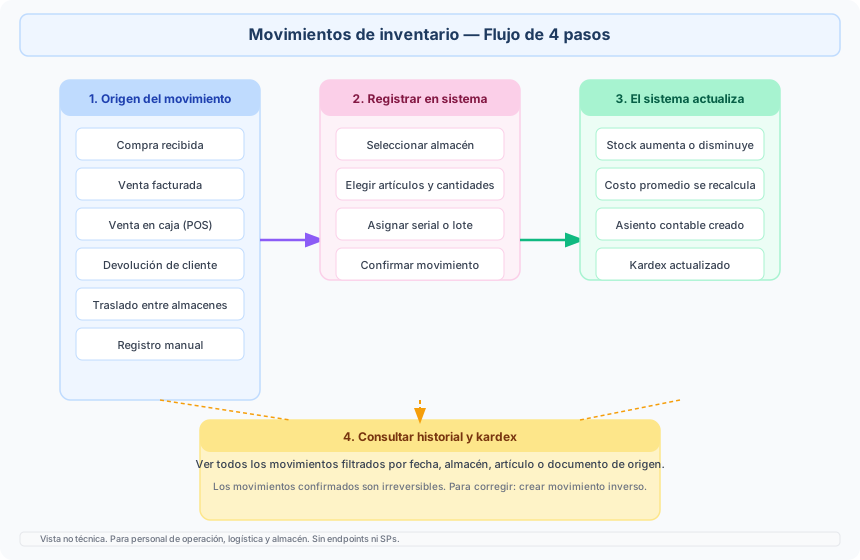
Los movimientos de inventario registran cada cambio en las existencias de los almacenes. Zentto genera movimientos automáticamente desde compras, ventas y producción, y también permite registrar movimientos manuales.
Tipos de movimiento
Sección titulada «Tipos de movimiento»| Tipo | Código | Descripción | Origen típico |
|---|---|---|---|
| Entrada | ENT |
Incrementa existencias | Compra, producción, devolución de cliente |
| Salida | SAL |
Reduce existencias | Venta, consumo, devolución a proveedor |
| Transferencia | TRA |
Mueve stock entre almacenes | Reubicación, despacho entre sucursales |
| Ajuste positivo | AJP |
Incrementa por corrección | Conteo físico |
| Ajuste negativo | AJN |
Reduce por corrección | Conteo físico, merma |
Vista de historial
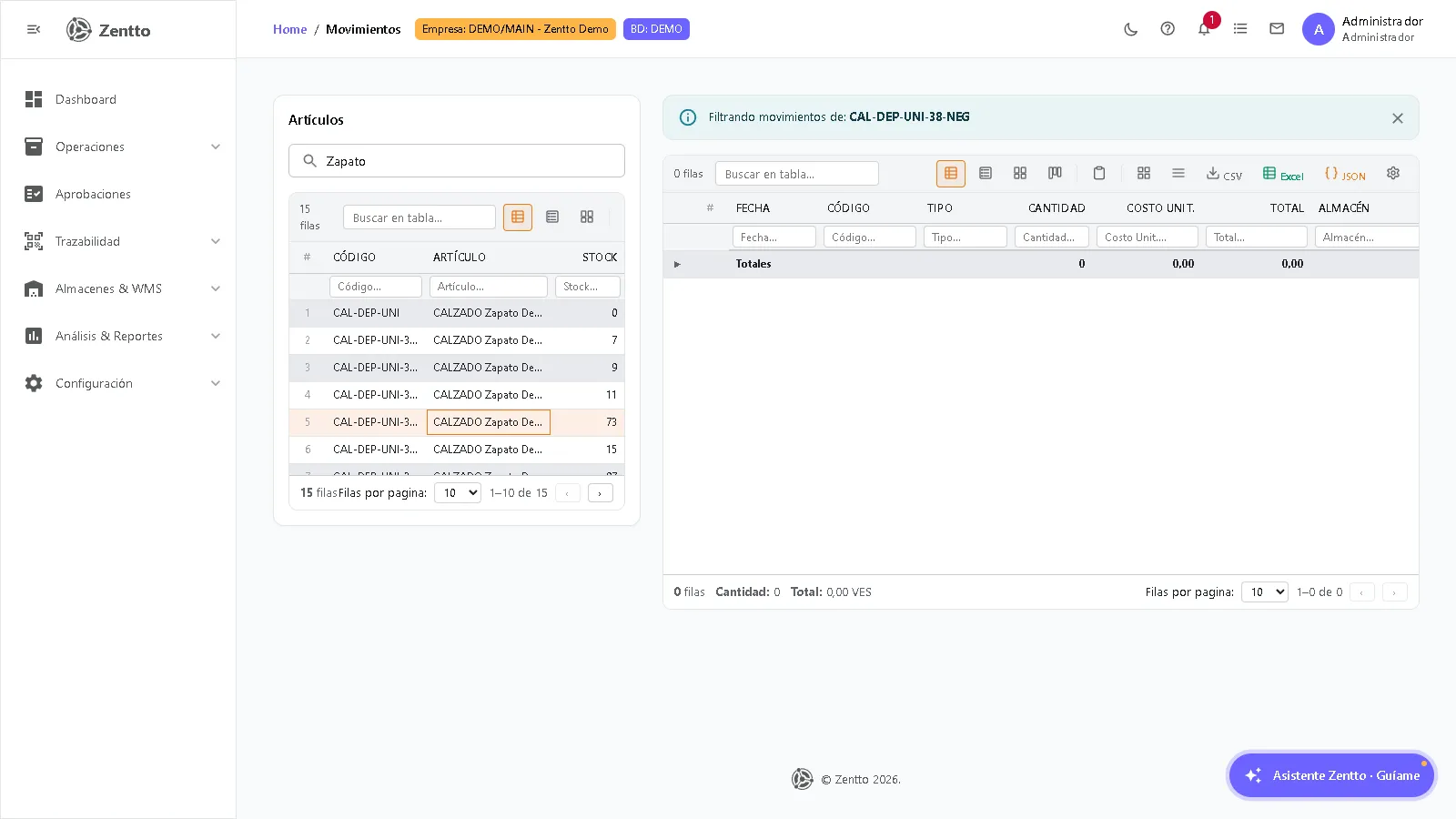
Sección titulada «Vista de historial»La pantalla es un maestro-detalle: a la izquierda un panel de artículos con búsqueda; al seleccionar uno, la tabla derecha filtra sus movimientos (fecha, código, tipo, cantidad, costo unitario, total y almacén) con fila de totales.
Búsqueda y filtros disponibles
Sección titulada «Búsqueda y filtros disponibles»| Filtro | Descripción |
|---|---|
| Artículo | Buscador del panel izquierdo por código o nombre |
| Fecha | Filtro de columna sobre la fecha del movimiento |
| Código | Filtro de columna sobre el código del movimiento |
| Tipo | Filtro de columna sobre el tipo de movimiento |
| Almacén | Filtro de columna sobre el almacén |
| Referencia | Filtro de columna sobre el documento relacionado |
Al seleccionar un artículo se consulta todo su historial, no solo el mes actual. La barra de la tabla también permite búsqueda rápida y exportación.
Registrar una entrada manual
Sección titulada «Registrar una entrada manual»Para registrar una entrada de mercancía que no proviene de una orden de compra:
- Vaya a Inventario → Movimientos → Nueva entrada.
- Seleccione el almacén destino.
- Seleccione el motivo de entrada (donación, producción, hallazgo, etc.).
- Agregue los artículos con cantidad y costo unitario.
- Si el artículo tiene trazabilidad, ingrese seriales o lote.
- Agregue una observación descriptiva.
- Haga clic en Confirmar entrada.
Campos de la línea de movimiento
Sección titulada «Campos de la línea de movimiento»| Campo | Descripción |
|---|---|
| Artículo | Código o nombre del artículo |
| Cantidad | Unidades a mover |
| Costo unitario | Costo por unidad (solo en entradas) |
| Serial / Lote | Número de serie o lote (si aplica) |
| Ubicación | Bin de destino (si usa WMS) |
| Observación | Nota adicional por línea |
Registrar una salida manual
Sección titulada «Registrar una salida manual»- Vaya a Inventario → Movimientos → Nueva salida.
- Seleccione el almacén origen.
- Seleccione el motivo de salida (muestra, donación, merma, etc.).
- Agregue los artículos y cantidades.
- Haga clic en Confirmar salida.
Transferencias
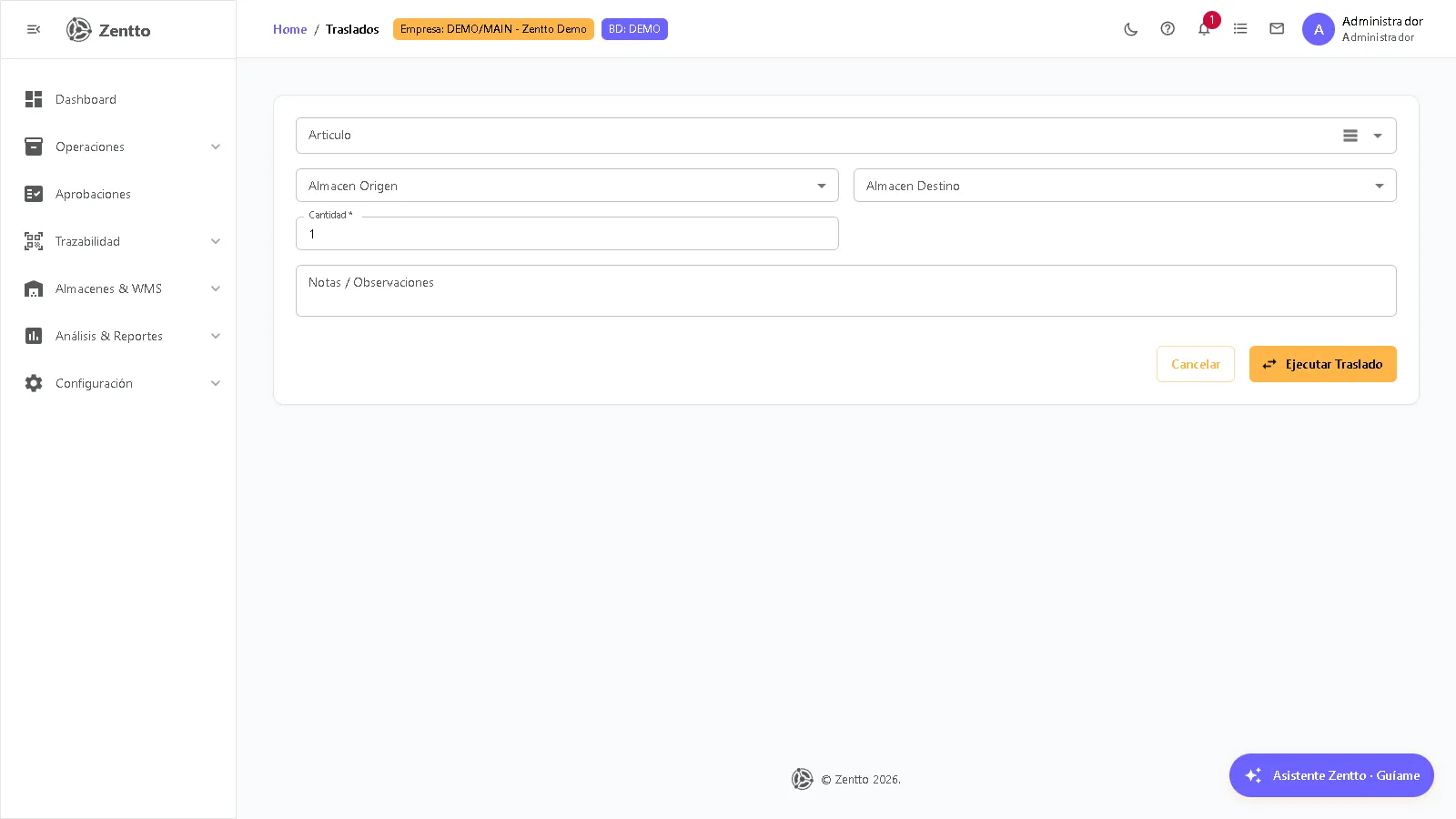
Sección titulada «Transferencias»Las transferencias mueven mercancía entre almacenes. Ver detalles en Almacenes — Transferencias.
- Vaya a Inventario → Operaciones → Traslados (simple).
- Seleccione el artículo.
- Seleccione almacén origen y almacén destino.
- Indique la cantidad y, si corresponde, agregue notas u observaciones.
- Haga clic en Ejecutar Traslado.
Movimientos automáticos
Sección titulada «Movimientos automáticos»Zentto genera movimientos de inventario automáticamente en estos escenarios:
| Evento | Movimiento generado |
|---|---|
| Recepción de compra | Entrada al almacén asignado |
| Factura de venta | Salida del almacén del punto de venta |
| Venta POS | Salida inmediata del almacén POS |
| Devolución de cliente | Entrada al almacén de devoluciones |
| Devolución a proveedor | Salida del almacén |
| Orden de producción | Salida de materia prima + Entrada de producto terminado |
| Ajuste de inventario | Ajuste positivo o negativo según diferencia |
Impacto contable
Sección titulada «Impacto contable»Cada movimiento genera asientos contables automáticamente. Las cuentas se configuran en los maestros de artículos y almacenes.
| Movimiento | Cuenta débito | Cuenta crédito |
|---|---|---|
| Entrada por compra | Inventario de mercancía | Cuentas por pagar |
| Salida por venta | Costo de ventas | Inventario de mercancía |
| Transferencia | Inv. almacén destino | Inv. almacén origen |
| Ajuste positivo | Inventario de mercancía | Otros ingresos / Ajuste |
| Ajuste negativo | Gasto por ajuste / Merma | Inventario de mercancía |
Para más detalles, consulte Contabilidad — Asientos.
Datos visibles de un movimiento
Sección titulada «Datos visibles de un movimiento»El historial muestra fecha, código, tipo, cantidad, costo unitario, total, almacén, referencia y notas. La acción Ver detalle todavía no abre una vista adicional; use la referencia para localizar el documento de origen.
Secciones relacionadas
Sección titulada «Secciones relacionadas»- Almacenes — Gestión de almacenes y transferencias
- Ajustes — Conteo físico y ajustes
- Seriales y Lotes — Trazabilidad en movimientos
- Contabilidad — Asientos — Asientos generados
Ver video tutorial
Sección titulada «Ver video tutorial»Flujo del usuario
Sección titulada «Flujo del usuario»Vista no técnica del proceso. Pensada para personal de operación, contabilidad, ventas o administración.