Cierre de caja
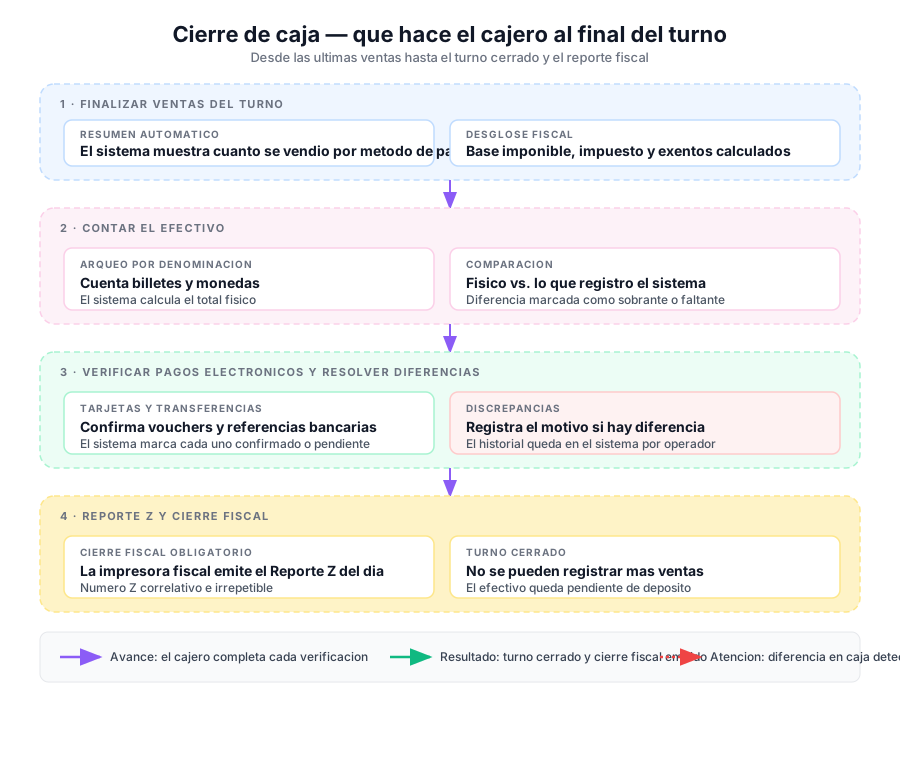
El cierre de caja es el procedimiento diario que verifica los ingresos del turno, contabiliza el efectivo físico y genera los reportes fiscales requeridos. Debe realizarse al finalizar cada turno o al final del día.
Flujo del turno
Sección titulada «Flujo del turno»Apertura de caja (fondo) → Vender en Facturación → Arqueo de efectivo ↓ Cerrar Caja ← Revisar diferencia ← Comparar con sistema → Imprimir Z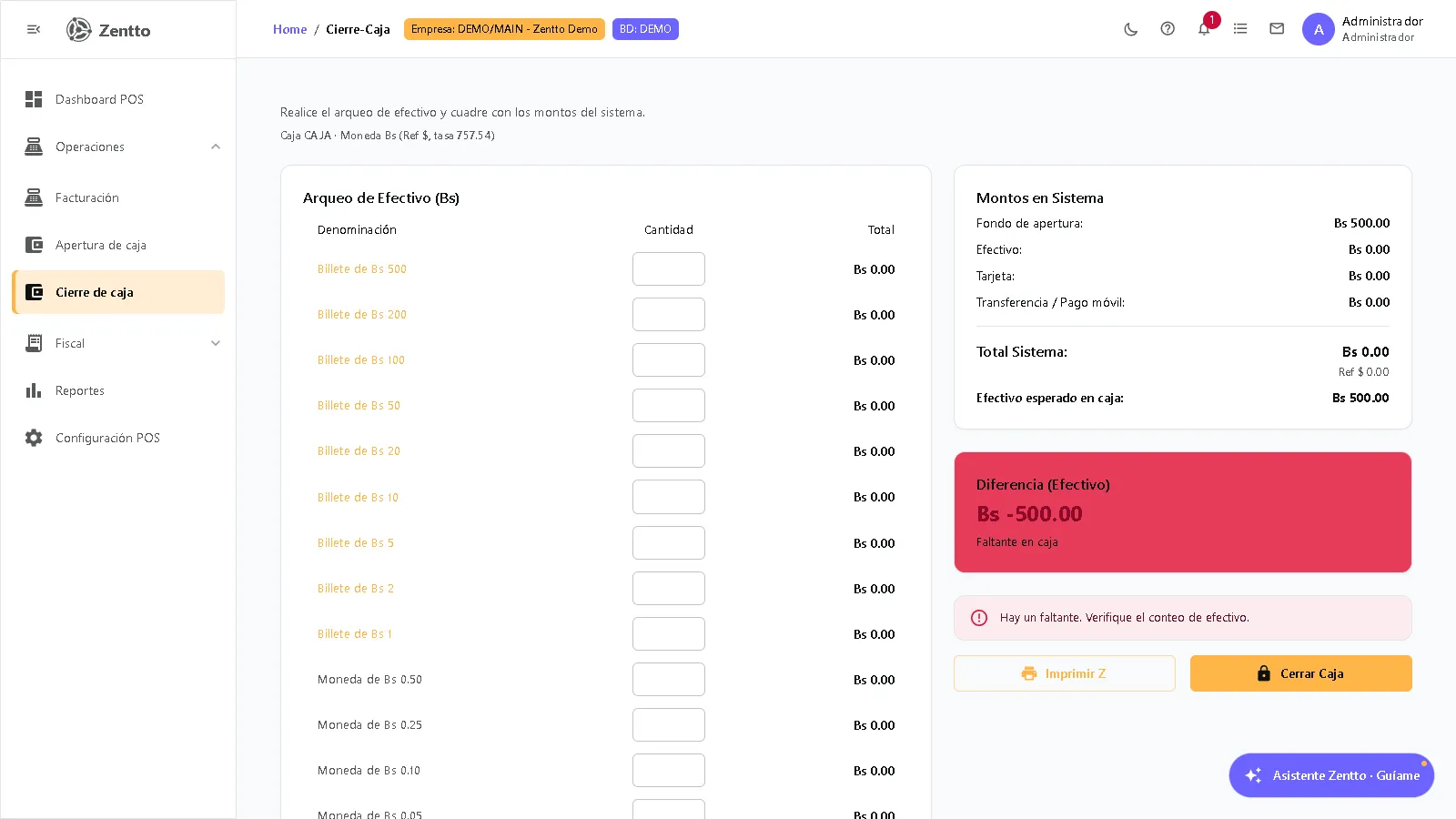
Apertura de caja
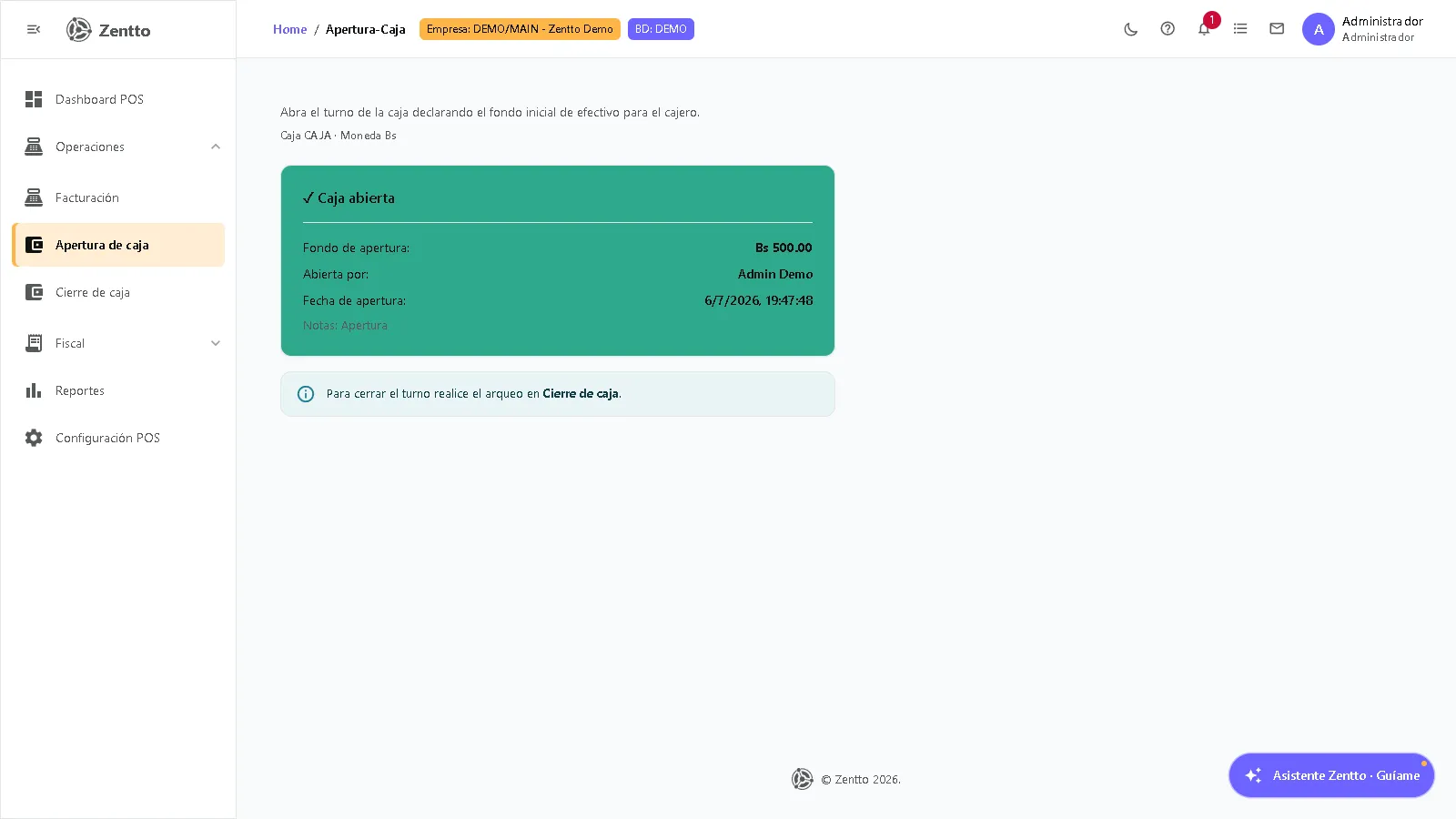
Sección titulada «Apertura de caja»El turno inicia en POS → Operaciones → Apertura de caja:
| Campo | Descripción |
|---|---|
| Fondo de apertura | Efectivo con el que inicia el cajero (sencillo para vueltos) |
| Notas | Observaciones opcionales |
| Operador y fecha/hora | Se registran automáticamente |
Mientras la sesión está abierta, la página muestra el fondo, quién abrió y cuándo. Sin sesión abierta no se puede cerrar la caja — el sistema lo advierte.
Iniciar cierre de caja
Sección titulada «Iniciar cierre de caja»Ir a POS → Operaciones → Cierre de caja. La pantalla muestra dos paneles: el arqueo de efectivo (conteo físico) y los montos en sistema (lo realmente cobrado según las ventas de la caja).
Arqueo de efectivo
Sección titulada «Arqueo de efectivo»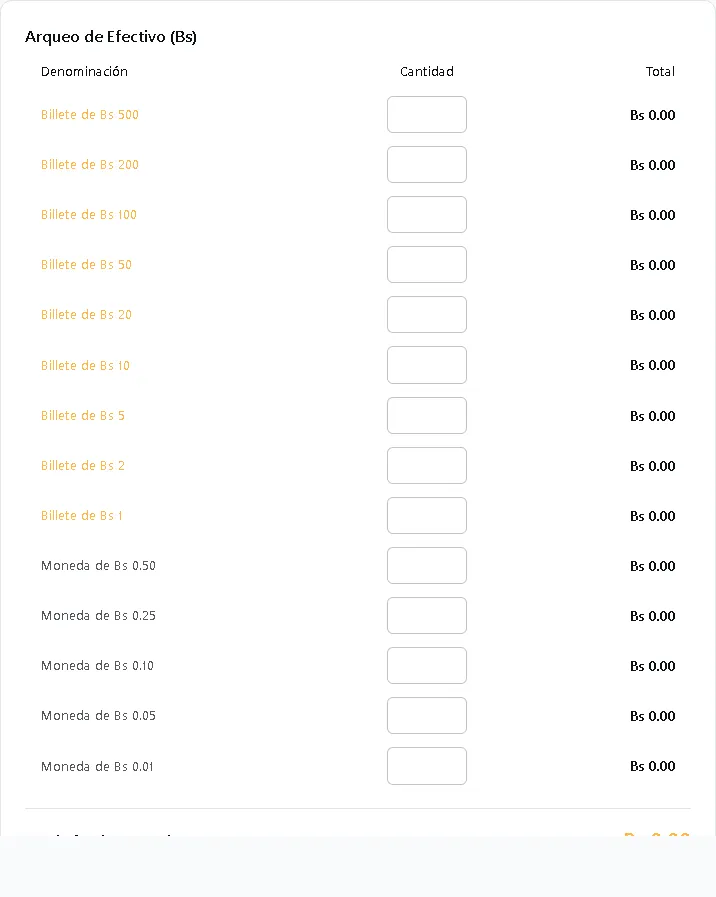
- Contar físicamente los billetes y monedas de la gaveta.
- Registrar la cantidad de cada denominación. Las denominaciones dependen de la moneda local configurada (Bs, $ o €).
- La cantidad acepta decimales para registrar montos sueltos (ej. 2.69 en la fila de Bs 1 registra Bs 2.69).
- El sistema totaliza el efectivo físico y muestra su equivalente en la moneda de referencia.
Montos en sistema
Sección titulada «Montos en sistema»El panel derecho muestra los montos reales por forma de pago de las ventas de la caja (sin datos simulados):
| Concepto | Origen |
|---|---|
| Fondo de apertura | Sesión abierta en Apertura de caja |
| Efectivo | Ventas cobradas en efectivo |
| Tarjeta | Punto de venta (débito/crédito) |
| Transferencia / Pago móvil | Transferencias, pago móvil, Zelle, Biopago |
| Otros | Resto de formas de pago |
| Efectivo esperado en caja | Fondo de apertura + ventas en efectivo |
El sistema compara el efectivo físico contado contra el efectivo esperado:
| Resultado | Indicador |
|---|---|
| Diferencia = 0 | ✓ Cuadre perfecto |
| Diferencia > 0 | Sobrante en caja — verificar que todas las transacciones estén registradas |
| Diferencia < 0 | Faltante en caja — verificar el conteo de efectivo |
Reporte Z (fiscal)
Sección titulada «Reporte Z (fiscal)»El Reporte Z es el cierre fiscal diario obligatorio que emite la impresora fiscal. Solo aplica en países con máquina fiscal (Venezuela/SENIAT). Contiene:
| Dato | Descripción |
|---|---|
| Número Z | Correlativo del cierre (no se puede repetir) |
| Fecha | Fecha del cierre |
| Rango de facturas | Primera y última factura del día |
| Total ventas brutas | Monto total facturado |
| Descuentos | Total de descuentos aplicados |
| Devoluciones | Total de notas de crédito |
| Ventas netas | Ventas brutas - descuentos - devoluciones |
| Base imponible | Monto gravado |
| IVA recaudado | Total de impuesto cobrado |
| Exentos | Montos exentos de impuesto |
| Totales por forma de pago | Cuadran con el cierre de caja gracias al desglose real enviado en cada venta |
Generar Reporte Z
Sección titulada «Generar Reporte Z»- Al finalizar el conteo de efectivo, hacer clic en Imprimir Z.
- El sistema envía la orden al Zentto Fiscal Agent de la caja (la marca y el puerto se derivan de la Configuración de Cajas).
- La impresora fiscal emite el reporte Z y el resultado se muestra en pantalla.
Cerrar caja
Sección titulada «Cerrar caja»- Revisar el arqueo y la diferencia.
- Hacer clic en Cerrar Caja.
- Si hay diferencia (sobrante o faltante), el sistema pide confirmación y la deja registrada junto con el cierre.
- La sesión queda cerrada: para volver a vender debe realizarse una nueva Apertura de caja.
Cierre sin conexión (modo offline)
Sección titulada «Cierre sin conexión (modo offline)»Si la caja estuvo cobrando sin conexión (ver Terminal POS):
- Los montos en sistema incluyen las ventas offline de la cola local aún sin sincronizar — el cierre se marca como PROVISIONAL y el cuadre definitivo se concilia al sincronizar.
- El Reporte Z sí puede emitirse offline: la impresora fiscal funciona localmente; el número Z queda encolado y el servidor lo registra y concilia al reconectar.
- El cierre de la sesión en el sistema requiere conexión. No abra un turno nuevo sin haber emitido el Z del turno actual.
Reportes de cierre
Sección titulada «Reportes de cierre»Los reportes del POS (ventas por período, formas de pago, ventas por vendedor, comparativos) se consultan desde POS → Reportes, que abre los formatos del módulo en Report Studio.
Flujo del usuario
Sección titulada «Flujo del usuario»Vista no tecnica del proceso. Pensada para cajeros y supervisores que realizan el cierre diario.