

Dashboard y navegación
Una vez que inicias sesión, Zentto te lleva al dashboard principal: la pantalla base desde la que navegas a todos los módulos.
Vista general
Sección titulada «Vista general»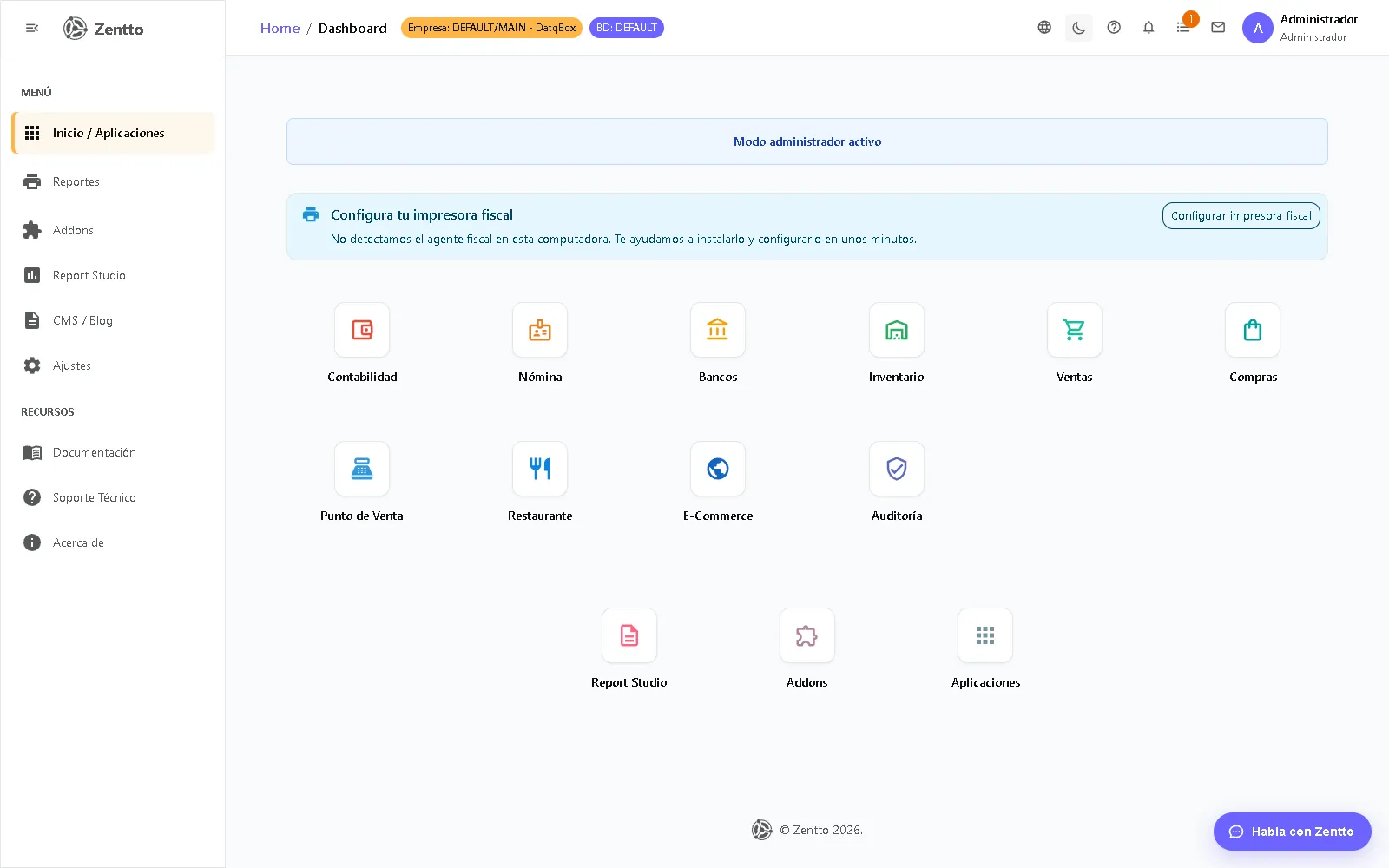
La pantalla se compone de tres áreas:
| Área | Descripción |
|---|---|
| Barra superior | Logo, búsqueda global, notificaciones y menú de usuario |
| Menú lateral | Lista de módulos disponibles según tus permisos |
| Área de contenido | Espacio donde se carga cada módulo |
Selector de aplicaciones
Sección titulada «Selector de aplicaciones»En el área de contenido verás una grilla con todos los módulos disponibles según tu plan. Cada módulo tiene un color distintivo y se muestra solo si está habilitado en tu suscripción.
| Módulo | Descripción |
|---|---|
| Contabilidad | Plan de cuentas, asientos, reportes |
| Nómina | Empleados, nómina, beneficios |
| Bancos | Cuentas, conciliación, caja chica |
| Inventario | Artículos, almacenes, movimientos |
| Ventas | Facturas, clientes, cuentas por cobrar |
| Compras | Proveedores, órdenes, cuentas por pagar |
| Punto de Venta | Terminal punto de venta |
| Restaurante | Mesas, cocina, recetas |
| Ecommerce | Tienda online |
| Auditoría | Bitácora y alertas |
Navegar entre módulos
Sección titulada «Navegar entre módulos»- Haz clic en el módulo en la grilla o en el menú lateral (Contabilidad, Ventas, Inventario, etc.).
- El módulo se carga en el área de contenido sin recargar la página.
- El módulo activo queda resaltado en el menú.
Dentro de cada módulo aparece una barra lateral con las secciones propias del módulo, según tus permisos.
Búsqueda global
Sección titulada «Búsqueda global»La barra de búsqueda en la parte superior permite encontrar cualquier documento, cliente, proveedor o registro en todo el sistema:
- Escribe al menos 3 caracteres para activar la búsqueda.
- Los resultados se agrupan por tipo (Facturas, Clientes, Asientos, etc.).
- Haz clic en un resultado para navegar directamente al documento.
Cambiar de empresa o sucursal
Sección titulada «Cambiar de empresa o sucursal»Si tienes acceso a múltiples empresas o sucursales:
- Haz clic en tu avatar (esquina superior derecha).
- Selecciona Cambiar empresa o Cambiar sucursal.
- El sistema recarga con el contexto de la empresa/sucursal seleccionada.
Notificaciones
Sección titulada «Notificaciones»El ícono de campana en la barra superior muestra alertas del sistema:
- Documentos pendientes de aprobación.
- Asientos en borrador sin confirmar.
- Alertas de presupuesto excedido.
- Mensajes del administrador del sistema.
Modo administrador
Sección titulada «Modo administrador»Si tu usuario es administrador, verás un banner indicando “Modo administrador activo” y tendrás acceso al módulo de Ajustes.
Tienda de aplicaciones
Sección titulada «Tienda de aplicaciones»Accede a Aplicaciones desde el dashboard para ver el catálogo completo de módulos disponibles, sus características y suscribirte a nuevos módulos.
Secciones relacionadas
Sección titulada «Secciones relacionadas»- Login y acceso — Cómo iniciar sesión
- Primeros pasos — Configuración inicial recomendada
- Configuración inicial — Ajustes de empresa y usuarios