Cuentas bancarias
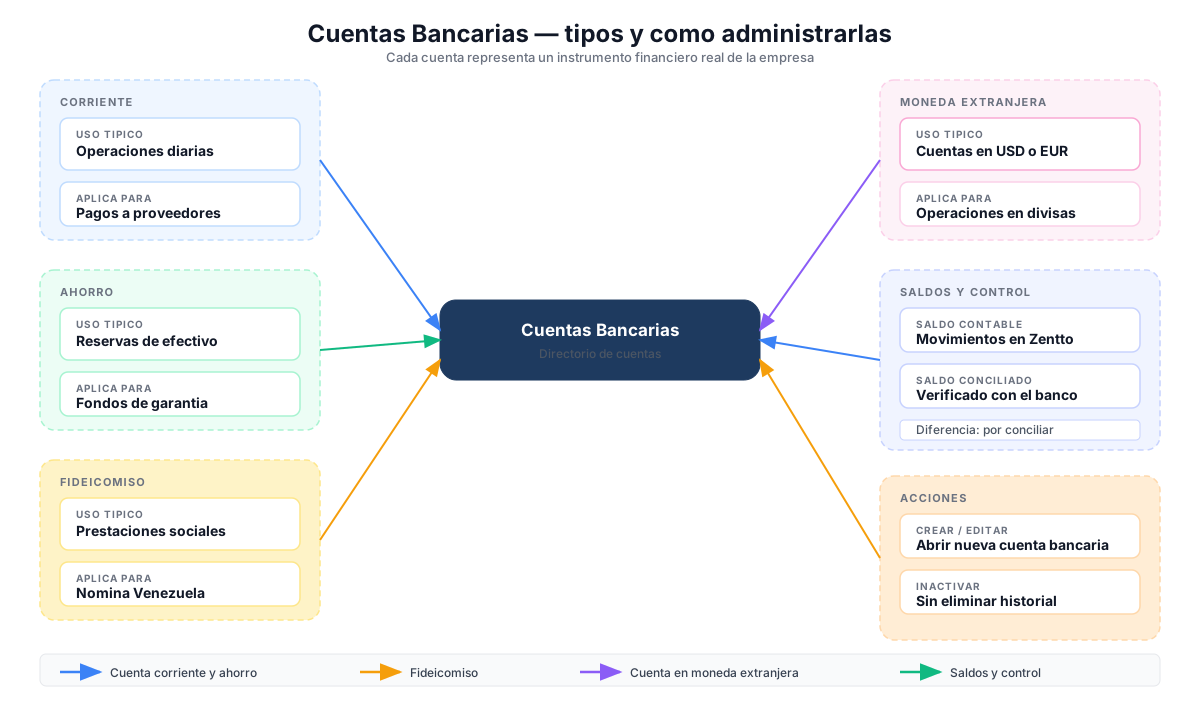
La sección de Cuentas bancarias permite abrir las cuentas de la empresa, consultar sus saldos y revisar los movimientos de cada una. La pantalla tiene dos paneles: a la izquierda las Cuentas y a la derecha los Movimientos de la cuenta seleccionada.
Directorio de bancos
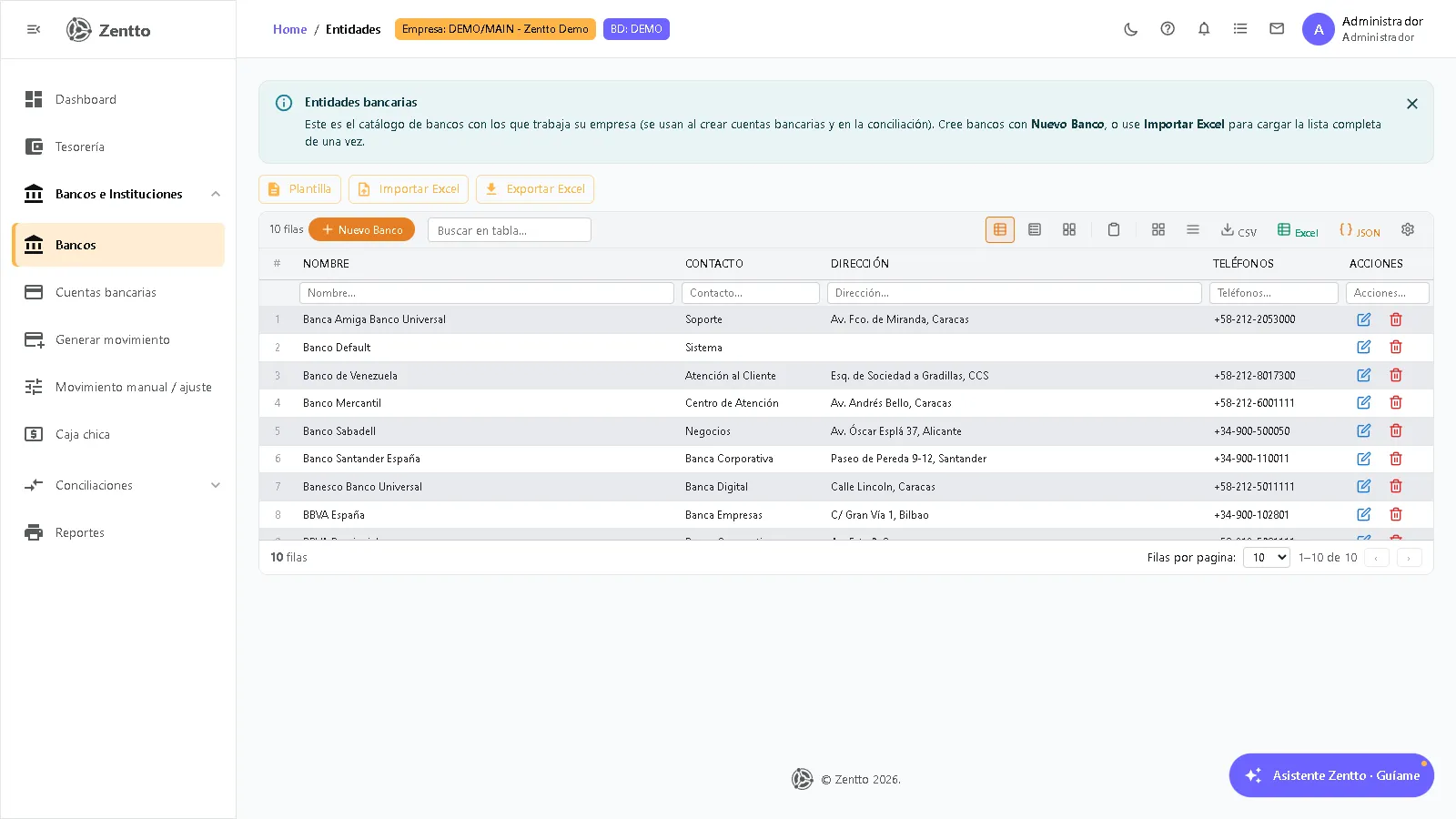
Sección titulada «Directorio de bancos»Antes de crear una cuenta, debe existir el banco en el catálogo de Entidades bancarias (Bancos → Bancos e Instituciones → Bancos). Allí se registran con Nuevo Banco o se cargan masivamente con Importar Excel.
Crear cuenta bancaria
Sección titulada «Crear cuenta bancaria»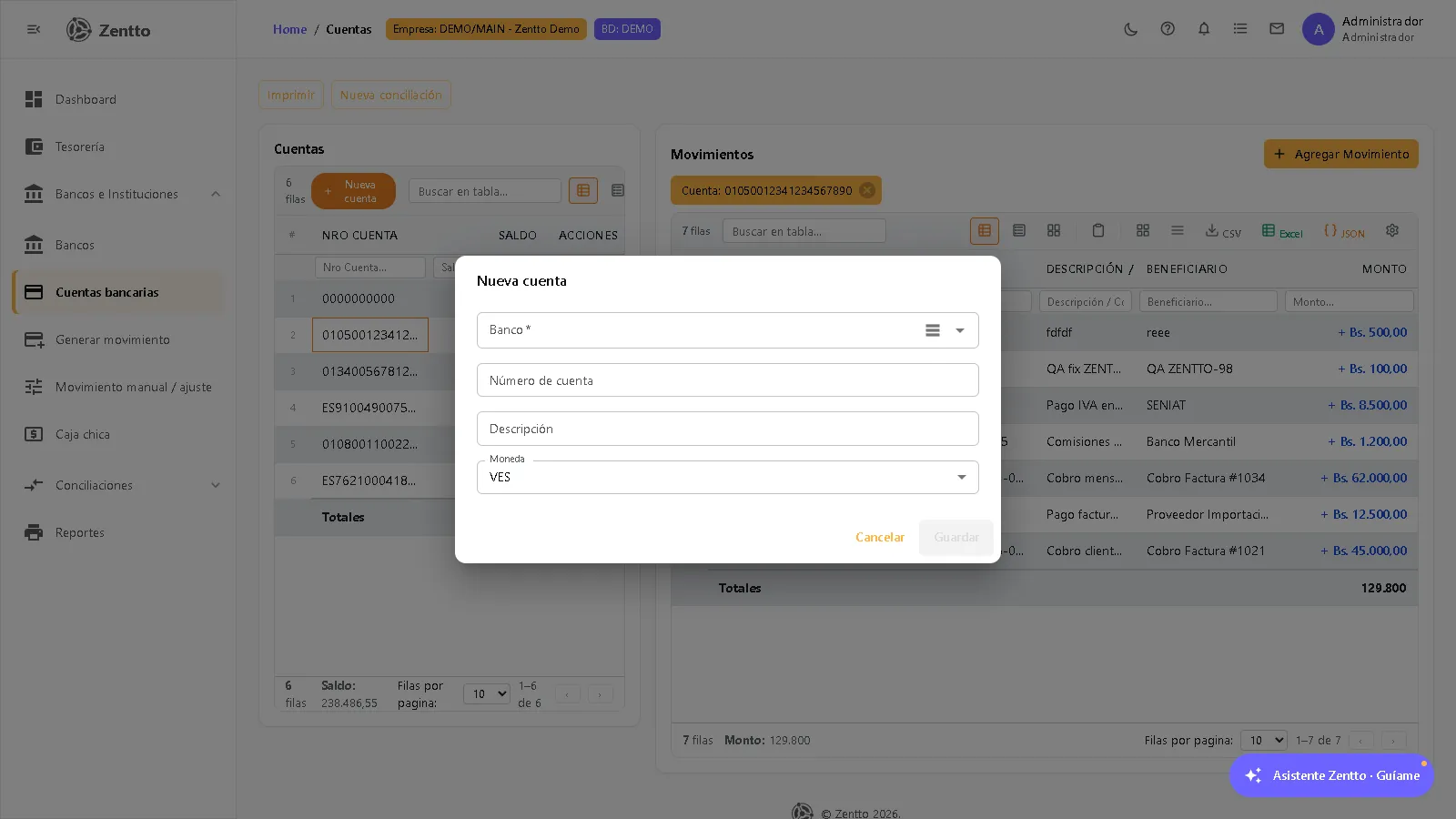
Procedimiento paso a paso
Sección titulada «Procedimiento paso a paso»- Ir a Bancos → Bancos e Instituciones → Cuentas bancarias.
- Hacer clic en Nueva cuenta.
- Completar la información:
| Campo | Descripción | Obligatorio |
|---|---|---|
| Banco | Buscador con autocompletado; el icono de tabla abre el catálogo en una grilla para filtrar y seleccionar | Sí |
| Número de cuenta | Número completo de la cuenta | Sí |
| Descripción | Nombre descriptivo de la cuenta | No |
| Moneda | VES, USD o EUR | Sí |
- Hacer clic en Guardar.
Consulta de saldos y movimientos
Sección titulada «Consulta de saldos y movimientos»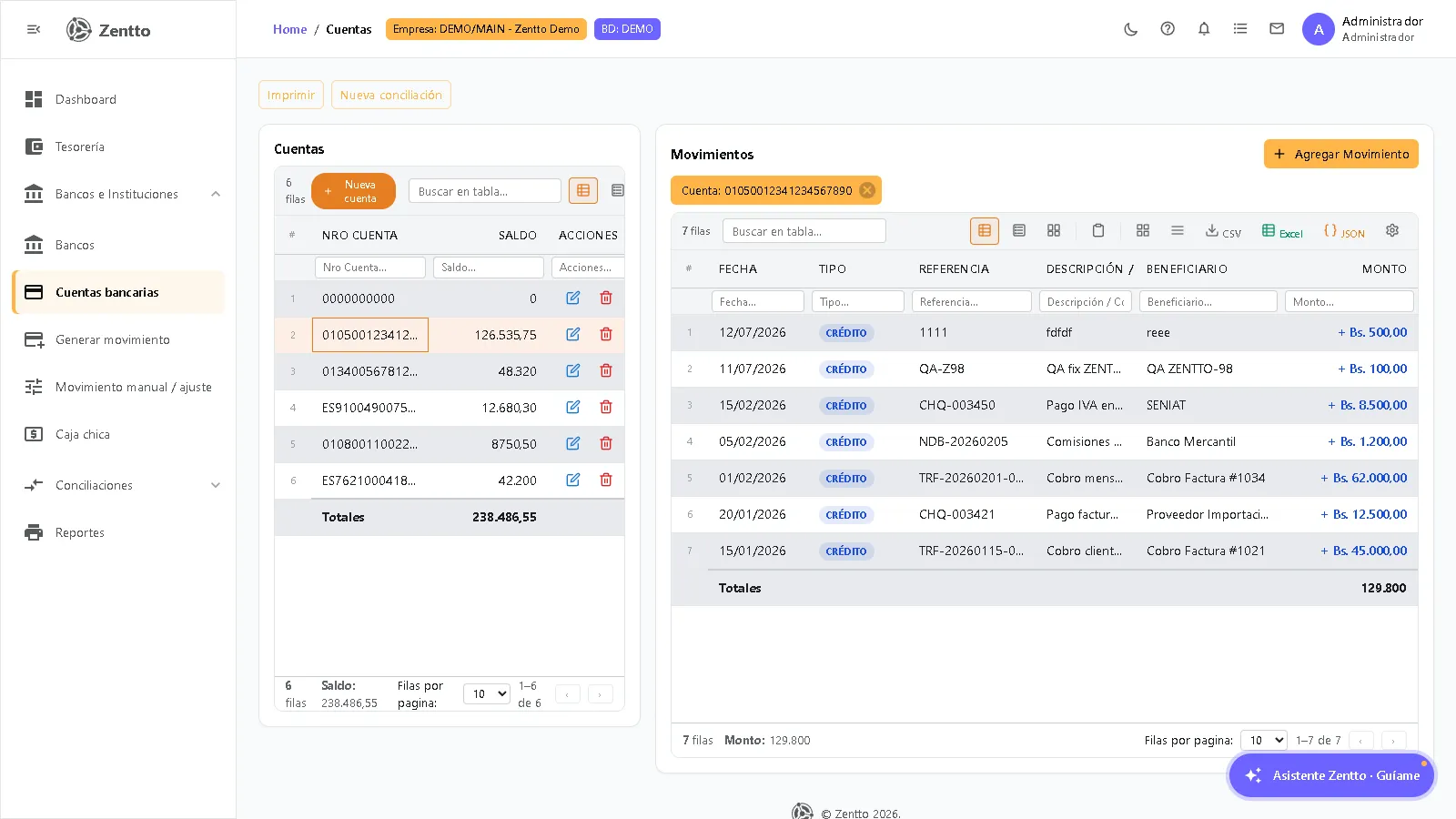
El panel Cuentas muestra cada cuenta con su banco y saldo actual, con total general al pie. Al hacer clic en una cuenta, el panel Movimientos se filtra a esa cuenta (un chip indica la cuenta activa; se quita para ver todos).
Cada movimiento muestra:
| Columna | Descripción |
|---|---|
| Fecha | Fecha del movimiento (DD/MM/AAAA) |
| Tipo | DÉBITO (sale dinero, en rojo) o CRÉDITO (entra dinero, en azul) |
| Referencia | Número de referencia bancaria |
| Descripción / Concepto | Motivo del movimiento |
| Beneficiario | A quién se pagó o de quién se recibió |
| Monto | Con signo y color según débito/crédito, y total al pie |
Acciones de la pantalla
Sección titulada «Acciones de la pantalla»| Botón | Qué hace |
|---|---|
| Agregar Movimiento | Con una cuenta seleccionada, abre el asistente de Generar movimiento precargado con esa cuenta |
| Nueva conciliación | Abre directamente el diálogo de Nueva conciliación bancaria |
| Imprimir | Genera un documento aislado (sin menús) con las cuentas y los movimientos en pantalla, listo para imprimir |
Editar cuenta
Sección titulada «Editar cuenta»- Usar la acción Editar de la fila en el panel Cuentas.
- Modificar banco, número de cuenta, descripción o moneda.
- Hacer clic en Actualizar.
Desactivar cuenta
Sección titulada «Desactivar cuenta»Las cuentas bancarias no se eliminan, se desactivan. Una cuenta desactivada no permite nuevos movimientos pero conserva su historial.
- Usar la acción Eliminar de la fila.
- Confirmar con Desactivar.
Flujo del usuario
Sección titulada «Flujo del usuario»Vista no técnica del proceso. Pensada para personal de operación, contabilidad, ventas o administración.