

Payments a proveedores
Resumen
Section titled “Resumen”Los pagos a proveedores se aplican desde la pestaña Aplicar Pagos del estado de cuenta del proveedor, calculando la retención fiscal correspondiente (ISLR, IVA o municipal) si tu empresa es agente de retención.
Accede a Compras → Cuentas por Pagar → Estado de Cuenta, selecciona el proveedor y abre la pestaña Aplicar Pagos.
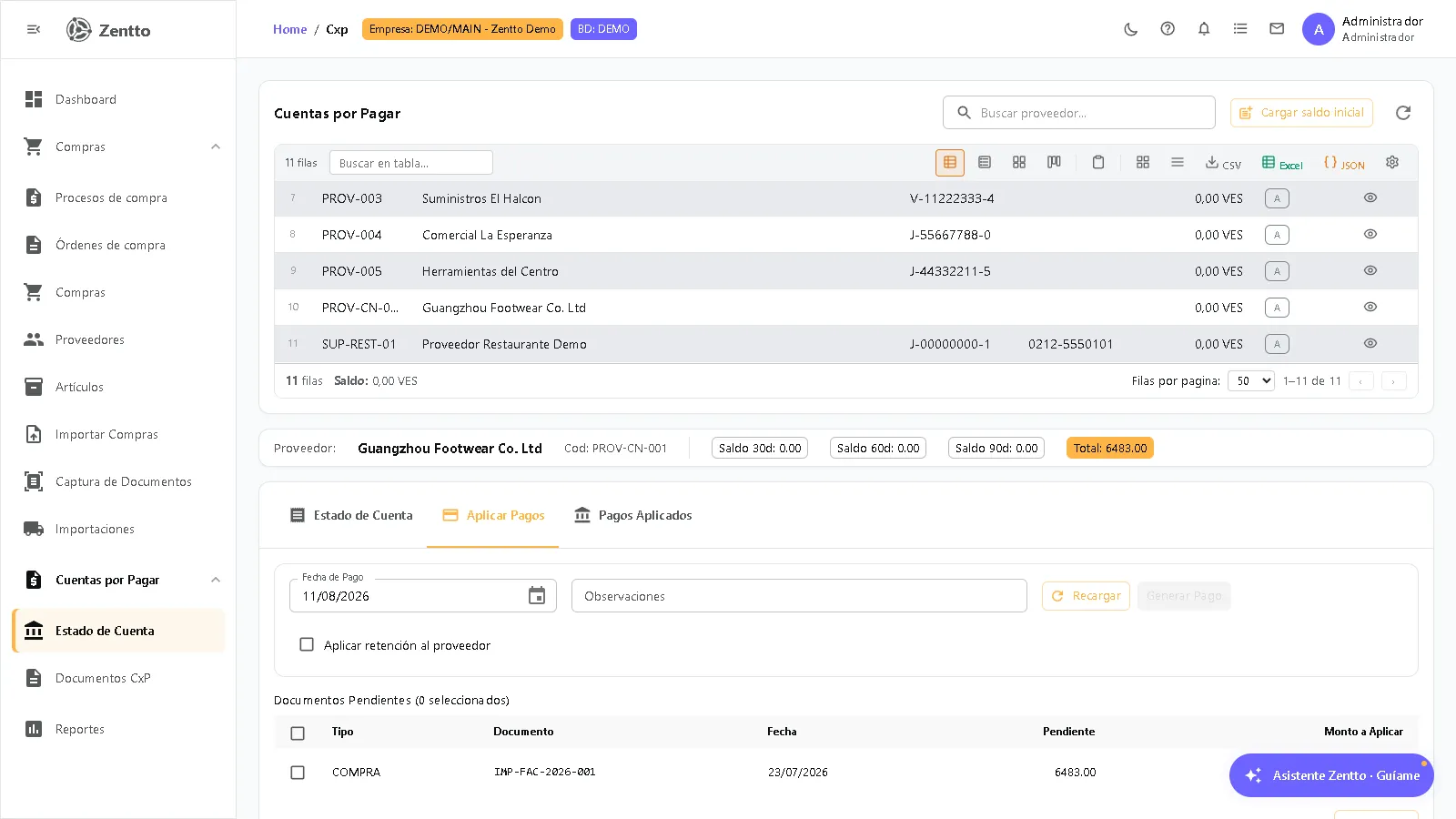
Aplicar un pago
Section titled “Aplicar un pago”Paso 1: Seleccionar documentos
Section titled “Paso 1: Seleccionar documentos”- Selecciona el proveedor en la lista de Cuentas por Pagar
- En la pestaña Aplicar Pagos se cargan los documentos pendientes
- Marca los documentos a pagar y ajusta el Monto a Aplicar de cada uno (total o parcial)
Paso 2: Formas de pago
Section titled “Paso 2: Formas de pago”Agrega una o varias formas de pago (por ejemplo TRANSFERENCIA, EFECTIVO, CHEQUE) con su monto. La suma de las formas de pago debe cuadrar con el total seleccionado — el chip de Diferencia debe quedar en cero para poder generar el pago.
Paso 3: Retención (opcional)
Section titled “Paso 3: Retención (opcional)”Si tu empresa retiene al proveedor, marca Aplicar retención al proveedor y elige el tipo:
| Tipo | Cálculo |
|---|---|
| Retención ISLR | Automático por el concepto de retención configurado |
| Retención IVA | Automático por el concepto de retención configurado |
| Retención municipal | Automático por el concepto de retención configurado |
La retención de IVA se calcula sobre el monto del IVA de cada documento (75% en el caso general, 100% para proveedores sujetos a esa retención), por alícuota, no sobre el total ni sobre la base imponible. La retención de ISLR se calcula sobre la base de la operación según el concepto (porcentaje y sustraendo).
Con la casilla Alícuota manual puedes indicar el % de retención directamente en lugar del cálculo automático. La retención se distribuye proporcionalmente entre los documentos aplicados.
Paso 4: Generar el pago
Section titled “Paso 4: Generar el pago”Indica la fecha de pago y las observaciones, y haz clic en Generar Pago. El sistema confirma el número de recibo y el monto retenido, y ofrece imprimir el comprobante de egreso.
Comprobantes
Section titled “Comprobantes”Comprobante de egreso
Section titled “Comprobante de egreso”Documento del pago con el detalle por documento aplicado (aplicado, retenido y neto), las formas de pago, el subtotal, lo retenido y el neto pagado. Se imprime al generar el pago y puede reimprimirse desde la pestaña Pagos Aplicados (botón Imprimir / PDF).
Comprobantes de retención practicada
Section titled “Comprobantes de retención practicada”Cada pago con retención genera su comprobante de retención, disponible para imprimir o descargar en PDF desde la pestaña Pagos Aplicados del proveedor. Es el documento fiscal que debe entregarse al proveedor.
Pagos parciales
Section titled “Pagos parciales”Puedes abonar un documento parcialmente:
- Marca el documento en la lista
- En Monto a Aplicar, ingresa el monto parcial
- El saldo restante permanece en CxP
- La retención se calcula proporcionalmente sobre lo aplicado
Integración contable
Section titled “Integración contable”Cada pago genera un asiento contable:
- Débito: Cuenta por pagar del proveedor
- Crédito: Cuenta de banco o caja
- Crédito: Cuenta de retención (si aplica)