

Sales Orders
Lista de pedidos
Section titled “Lista de pedidos”Accede a Ventas → Pedidos de venta para ver todos los pedidos registrados: número, cliente, fecha, total y estado.
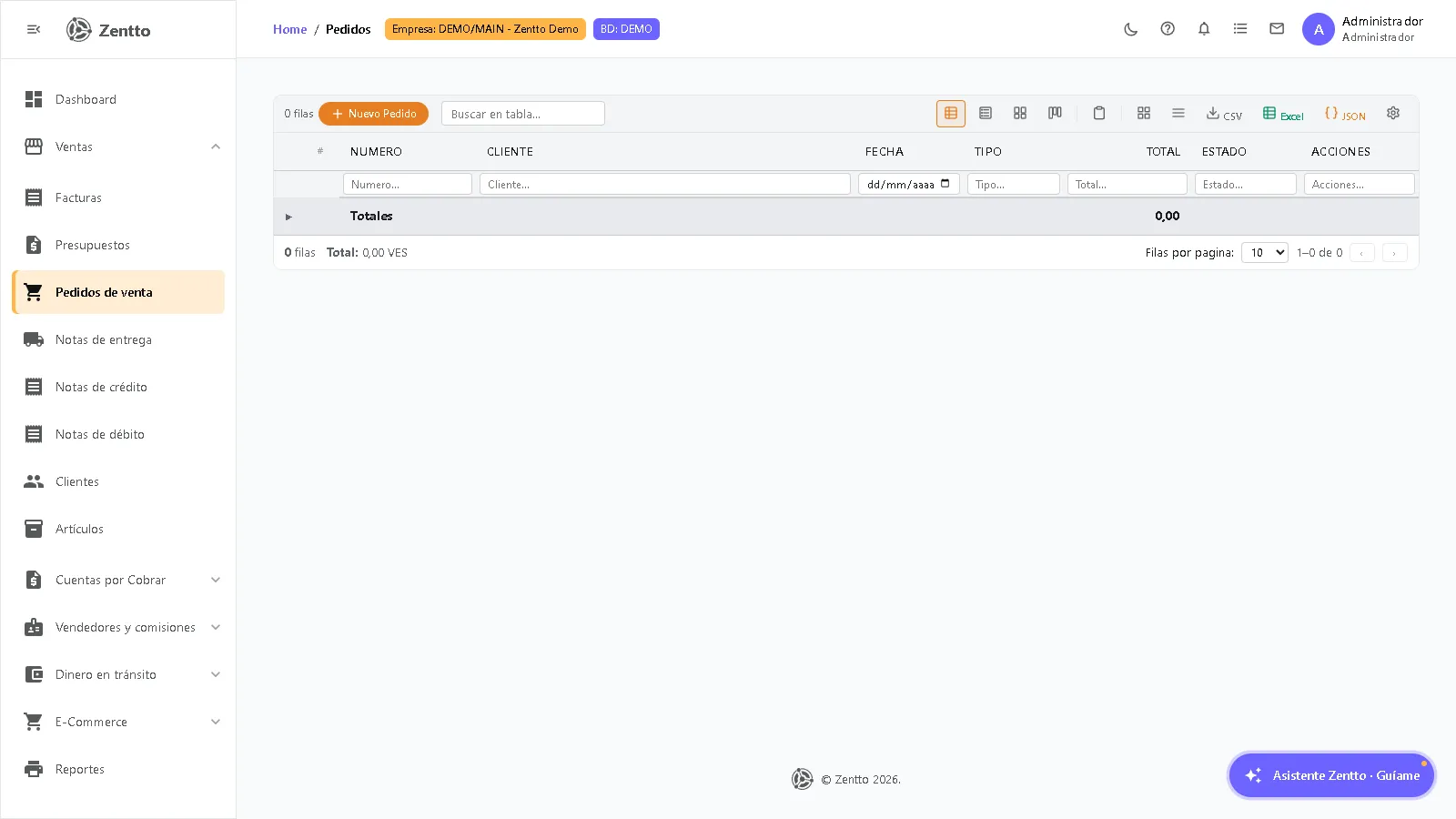
Un pedido es un compromiso formal de venta: a diferencia del presupuesto (que es solo una cotización), el pedido reserva la intención de venta y queda listo para facturarse sin volver a capturar nada.
La lista usa la grilla estándar: búsqueda rápida, filtros por columna, master-detail (expande la fila para ver los renglones), totales y exportación. Acciones por fila: Ver, Editar y Anular.
Crear un pedido
Section titled “Crear un pedido”- Haz clic en + Nuevo Pedido
- Selecciona el cliente
- Agrega las líneas de artículos en la captura maestro-detalle (código, cantidad, precio, descuento, IVA) igual que en una factura
- Haz clic en Crear
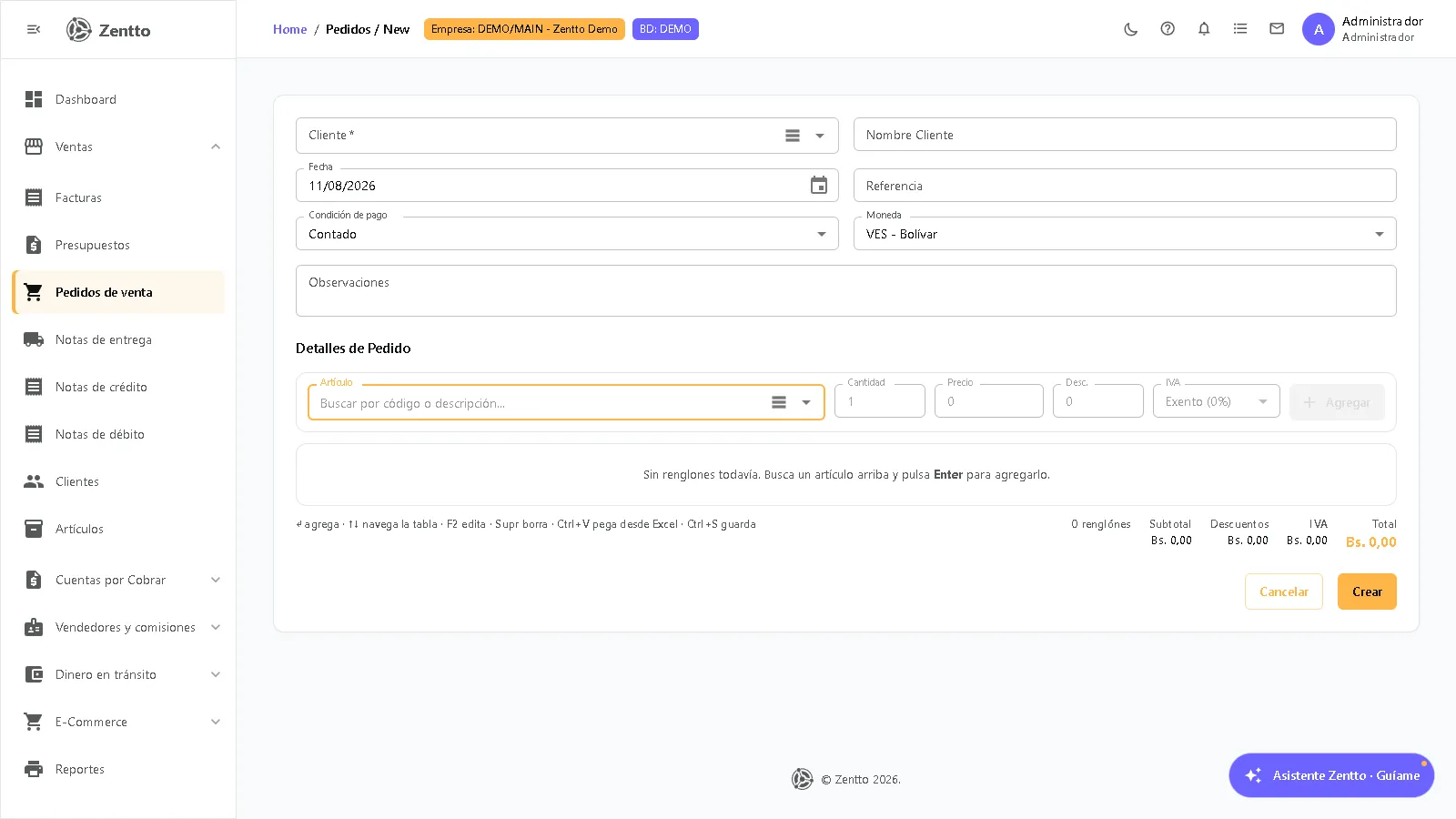
El correlativo lo asigna el backend automáticamente (secuencia por empresa). El pedido todavía no afecta inventario ni contabilidad — eso ocurre recién al facturarlo. Mientras lo capturas se guarda un borrador local que sobrevive refresh o corte de conexión.
De pedido a factura
Section titled “De pedido a factura”Desde el detalle de un pedido, el botón Generar factura abre un diálogo que:
- Toma el cliente y el total ya capturados en el pedido.
- Pide el número de la factura a generar y la crea sin volver a escribir las líneas; el pedido conserva su trazabilidad y queda marcado como facturado.
- Redirige automáticamente al detalle de la factura recién creada.
A partir de ahí, la factura sigue el flujo normal: descuenta inventario, genera el asiento contable y actualiza el saldo del cliente en CxC.
Origen del pedido
Section titled “Origen del pedido”Un pedido puede nacer de dos formas:
- Capturado directamente en esta pantalla.
- Convertido desde un presupuesto (Ventas → Presupuestos → botón Generar pedido): la cotización aprobada por el cliente pasa a pedido sin recapturar las líneas.
Los pedidos de tu tienda online (Ventas → E-Commerce → Pedidos Pendientes) caen en un flujo paralelo específico para e-commerce.
Imprimir un pedido
Section titled “Imprimir un pedido”Desde el detalle, el botón Imprimir usa el formato de pedido del módulo (personalizable en Reportes).
Anular un pedido
Section titled “Anular un pedido”Un pedido pendiente (todavía no facturado) puede cancelarse desde la lista (Anular) o desde su detalle (Cancelar). Un pedido ya facturado no se anula por separado — para revertir la venta se usa la nota de crédito sobre la factura generada.