

Vehículos
Lista de vehículos
Sección titulada «Lista de vehículos»Accede a Flota → Vehículos para ver el catálogo completo de vehículos registrados.
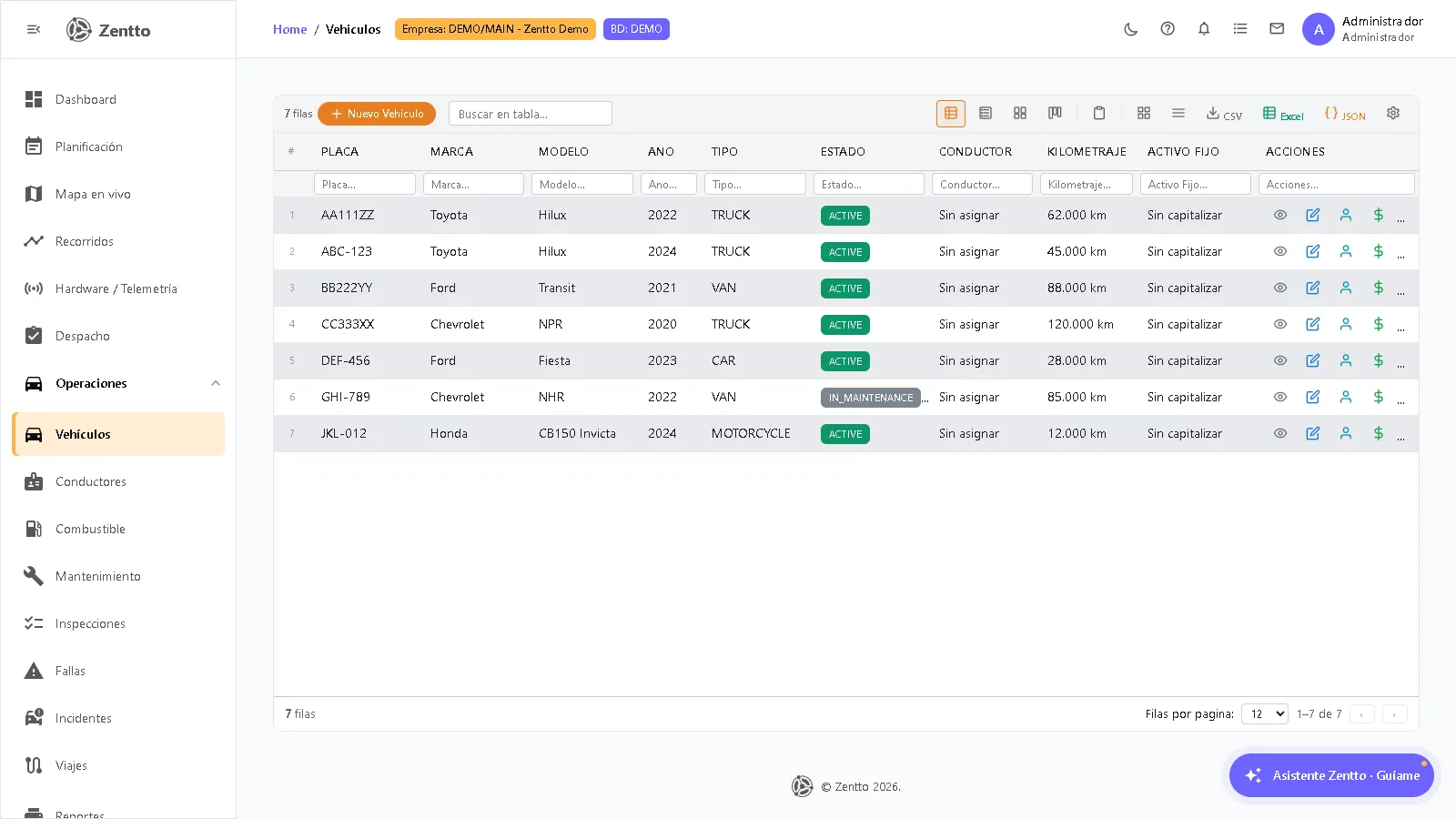
La lista muestra placa, marca, modelo, año, tipo de vehículo, estado (Activo / Mantenimiento / Inactivo), si tiene conductor asignado, el kilometraje actual y si ya fue capitalizado como activo fijo.
Buscar / filtrar
Sección titulada «Buscar / filtrar»La búsqueda rápida del grid filtra sobre las columnas visibles (placa, marca, modelo, tipo, estado).
Crear un vehículo
Sección titulada «Crear un vehículo»- Haz clic en + Nuevo Vehículo
- Completa el formulario con los datos del vehículo
- Haz clic en Guardar
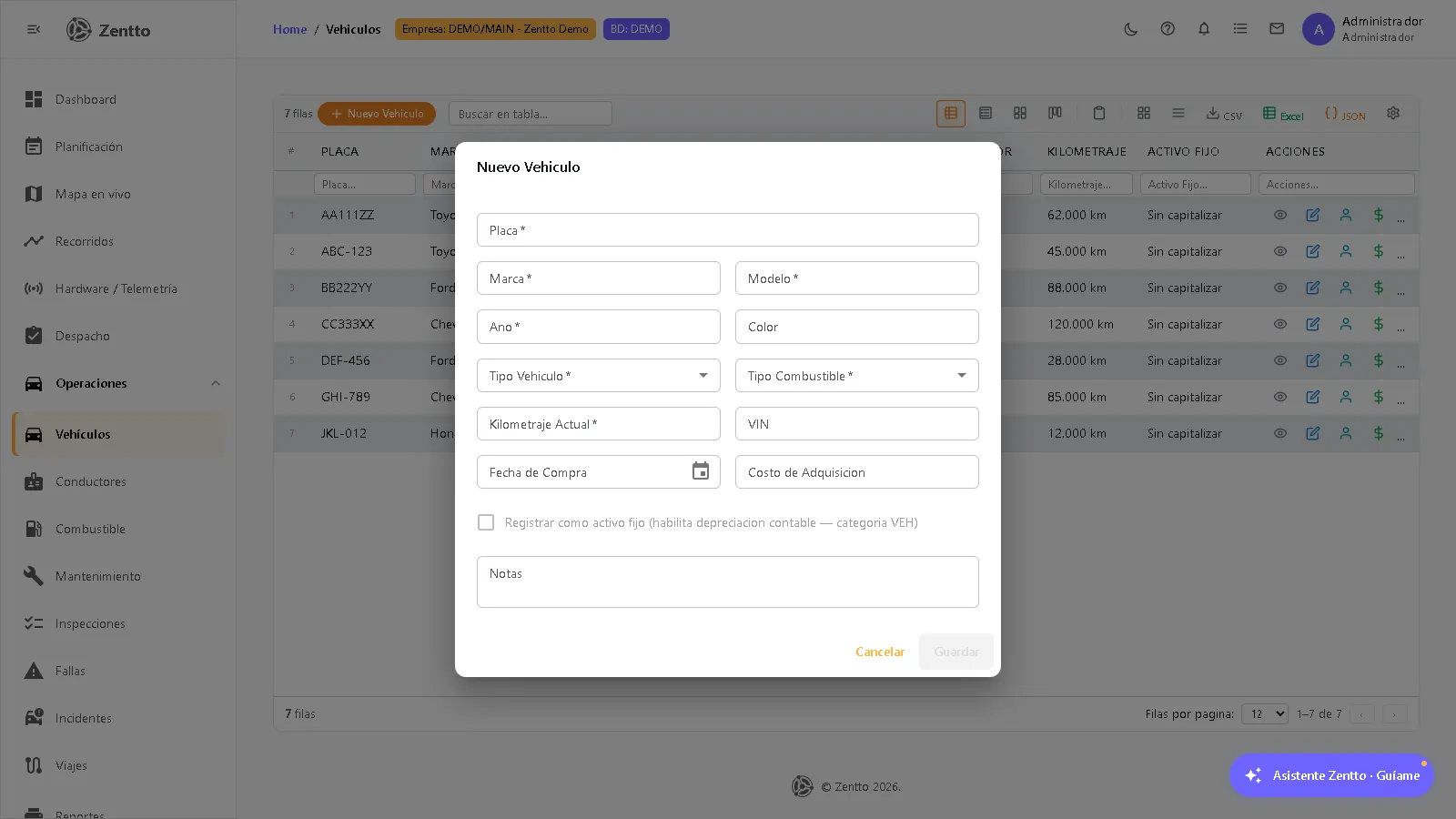
Campos del formulario
Sección titulada «Campos del formulario»| Campo | Obligatorio | Descripción |
|---|---|---|
| Placa | Sí | Placa del vehículo |
| Marca | Sí | Marca del vehículo |
| Modelo | Sí | Modelo del vehículo |
| Año | Sí | Año del vehículo |
| Color | No | Color del vehículo |
| Tipo Vehículo | Sí | SEDAN, SUV, PICKUP, VAN, TRUCK (Camión), MOTORCYCLE (Moto), OTHER (Otro) |
| Tipo Combustible | Sí | GASOLINE (Gasolina), DIESEL, ELECTRIC (Eléctrico), HYBRID (Híbrido), GAS |
| Kilometraje Actual | Sí | Odómetro al momento del registro |
| VIN | No | Número de chasis / VIN |
| Fecha de Compra | No | Fecha de adquisición del vehículo |
| Costo de Adquisición | No | Monto pagado por el vehículo |
| Registrar como activo fijo | No | Casilla — solo visible al crear; habilitada únicamente si se indicó un costo de adquisición mayor a 0. Da de alta el vehículo como activo fijo (categoría VEH) para que Contabilidad calcule su depreciación |
| Notas | No | Observaciones internas |
Ver el detalle de un vehículo
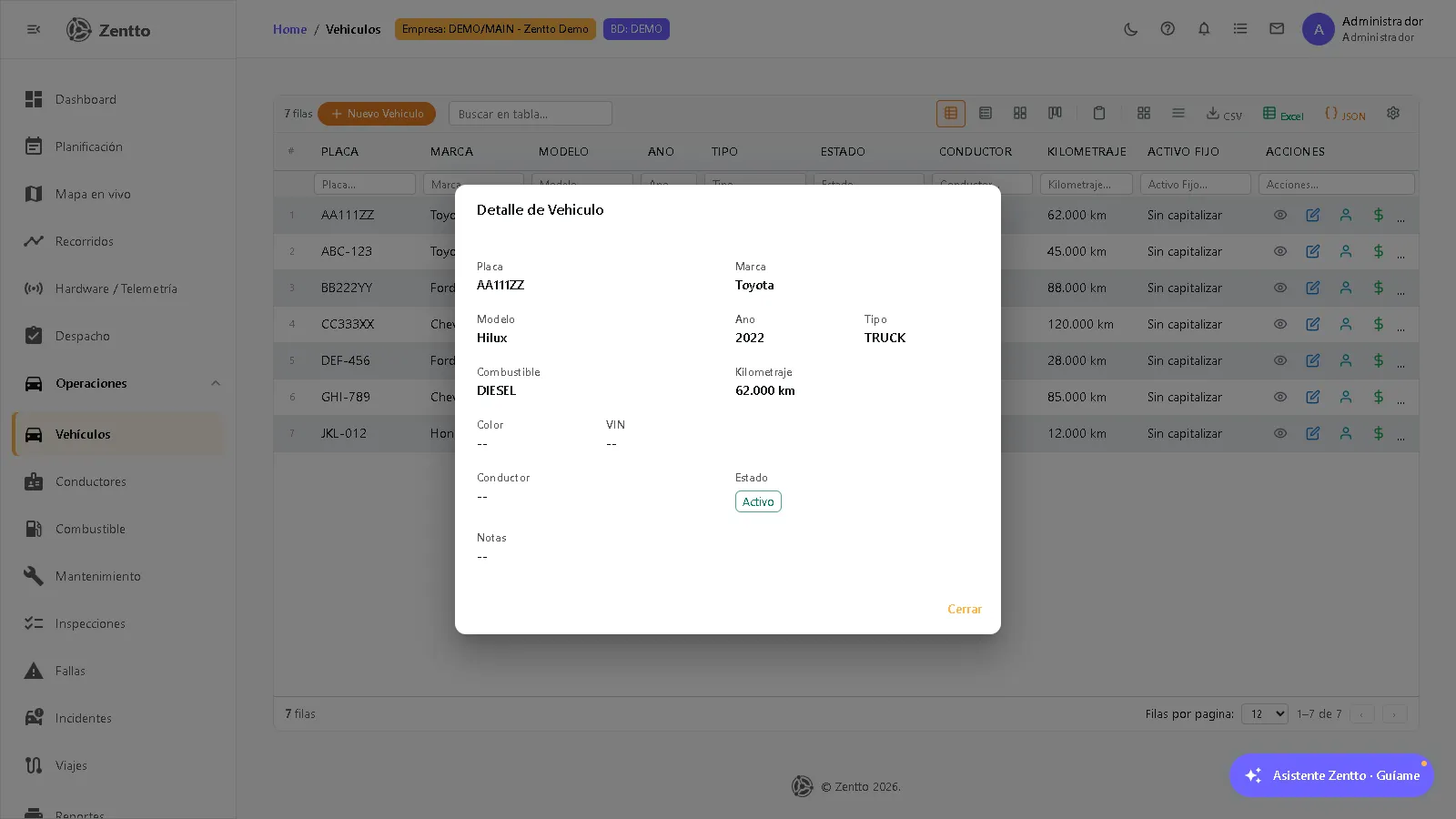
Sección titulada «Ver el detalle de un vehículo»Desde la lista, la acción Ver abre el detalle con: placa, marca, modelo, año, tipo, combustible, kilometraje, color, VIN, conductor asignado, estado y notas.
Editar un vehículo
Sección titulada «Editar un vehículo»Desde la lista, la acción Editar reabre el mismo formulario de creación (sin la opción de registrar como activo fijo, que solo aplica al crear) para actualizar los datos del vehículo.
Asignar o cambiar conductor
Sección titulada «Asignar o cambiar conductor»Desde la lista, la acción Asignar / cambiar conductor abre un diálogo donde:
- Se elige el conductor con el buscador de conductores.
- Se hace clic en Asignar Conductor.
- Debajo se muestra el historial de asignaciones del vehículo, con la fecha de inicio (y de fin si ya terminó). La asignación vigente se marca con la etiqueta Vigente y puede finalizarse con el botón Finalizar.
Capitalizar como activo fijo
Sección titulada «Capitalizar como activo fijo»Si el vehículo no se registró como activo fijo al crearlo, la acción Capitalizar activo fijo desde la lista lo da de alta como activo fijo en Contabilidad. Si el vehículo ya está capitalizado, la acción muestra un aviso de que ya tiene un activo fijo asociado.
Dar de baja un vehículo
Sección titulada «Dar de baja un vehículo»La acción Eliminar de la lista abre el diálogo Dar de Baja, donde se indica:
| Campo | Obligatorio | Descripción |
|---|---|---|
| Motivo de la baja | No | Razón de la baja del vehículo |
| Monto de venta (si se vendió) | No | Monto recibido, si el vehículo se vendió |
Al confirmar, el vehículo queda inactivo, se cierra su asignación de conductor vigente y, si estaba capitalizado como activo fijo, se desincorpora (generando ganancia o pérdida contra el valor en libros).
Estados del vehículo
Sección titulada «Estados del vehículo»- Activo (
ACTIVE) — disponible para asignación, viajes y órdenes de mantenimiento. - Mantenimiento (
MAINTENANCE) — en servicio. - Inactivo (
INACTIVE) — dado de baja; no aparece disponible en el resto del módulo.