

Mantenimiento
Lista de órdenes de mantenimiento
Sección titulada «Lista de órdenes de mantenimiento»Accede a Flota → Mantenimiento para ver el listado de órdenes de servicio.
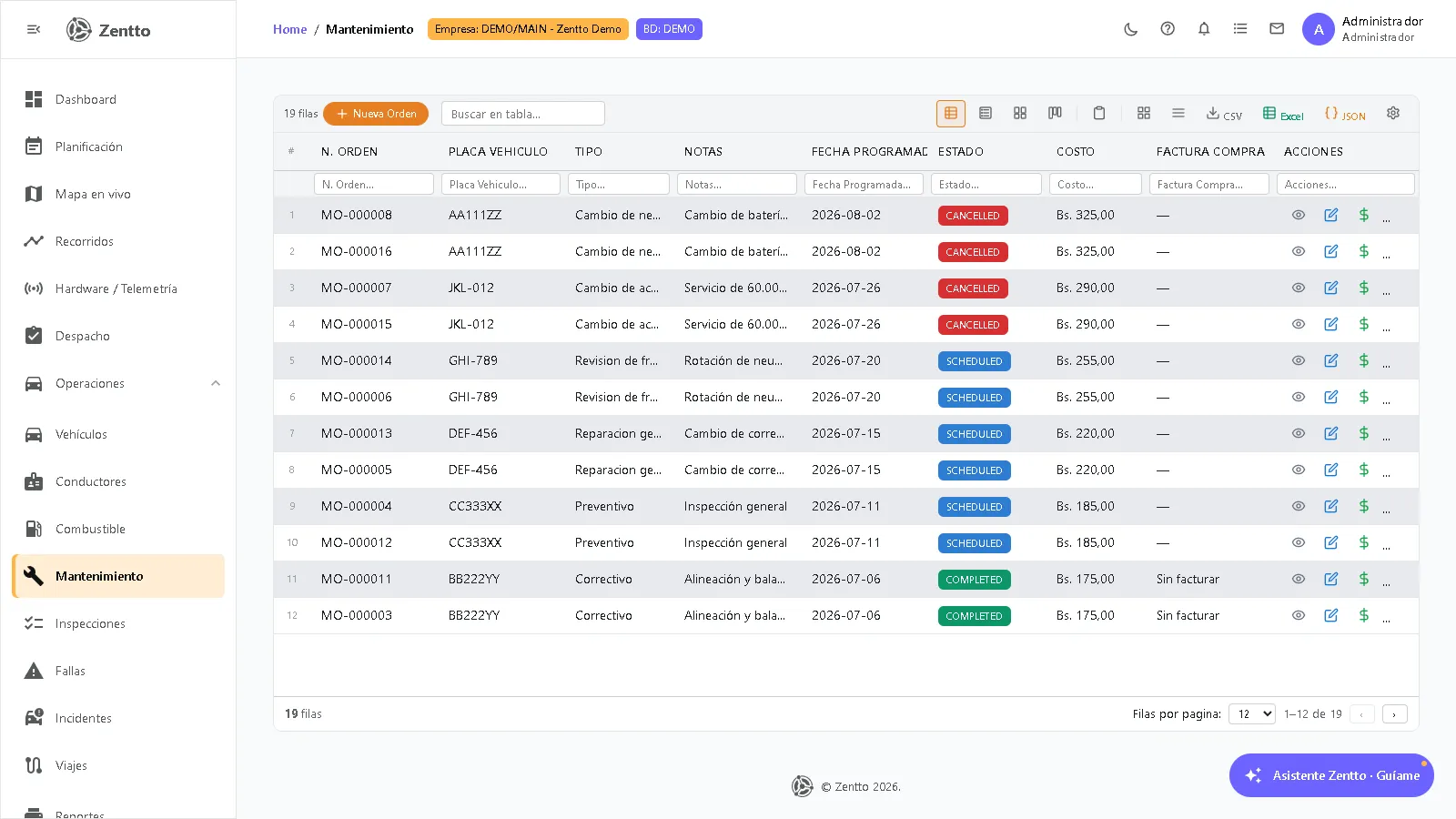
La lista muestra número de orden, placa del vehículo, tipo de mantenimiento, notas, fecha
programada, estado, costo real y si la orden ya fue facturada (columna Factura Compra: número de la
factura generada, Sin facturar si la orden está completada sin factura, o — si aún no aplica).
Crear una orden de mantenimiento
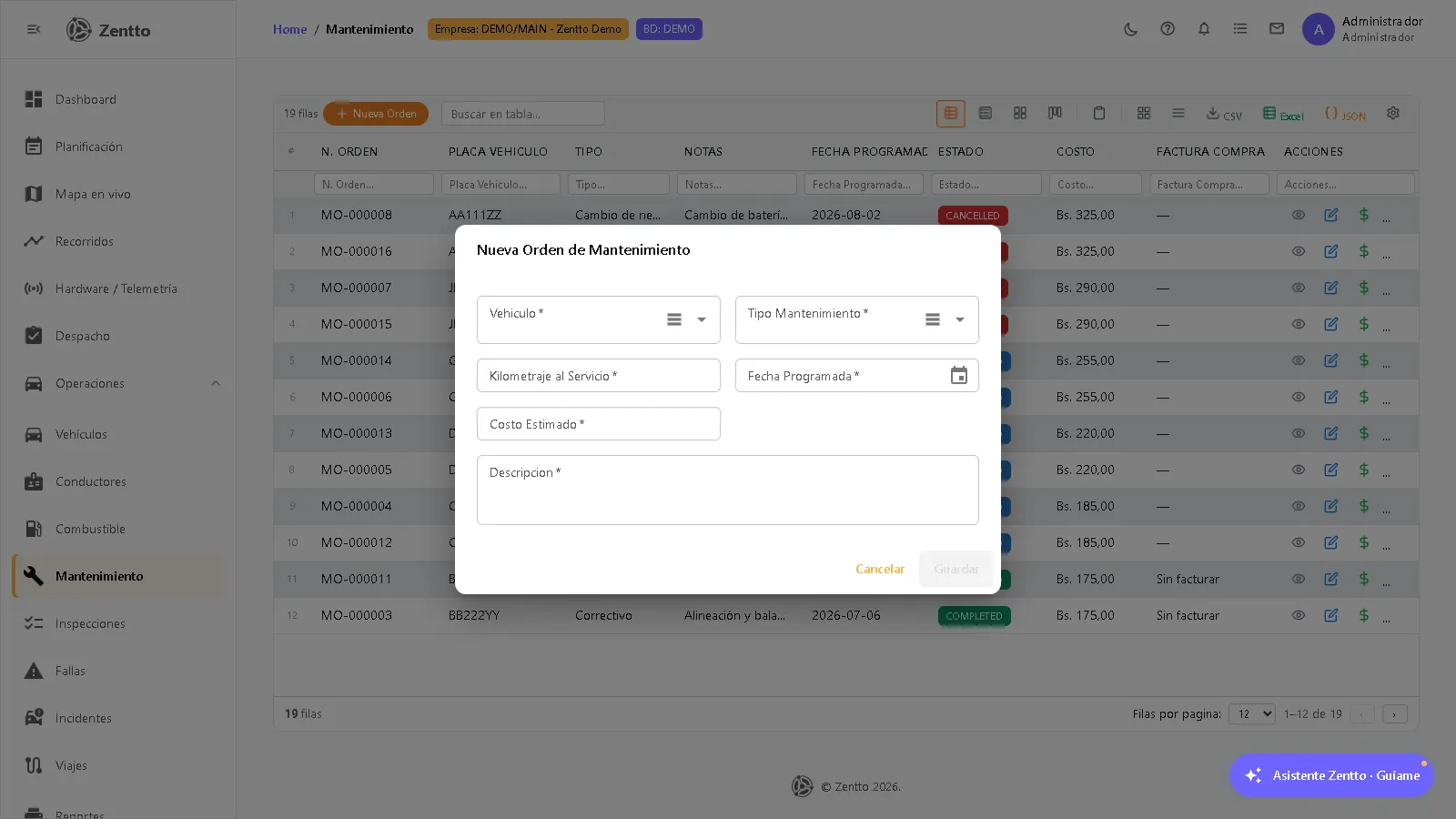
Sección titulada «Crear una orden de mantenimiento»- Haz clic en + Nueva Orden
- Completa el formulario
- Haz clic en Guardar
Campos del formulario
Sección titulada «Campos del formulario»| Campo | Obligatorio | Descripción |
|---|---|---|
| Vehículo | Sí | Vehículo al que se le programa el servicio |
| Tipo Mantenimiento | Sí | Tipo de mantenimiento, tomado del catálogo de tipos de mantenimiento |
| Kilometraje al Servicio | Sí | Odómetro esperado en el momento del servicio |
| Fecha Programada | Sí | Fecha en la que se planea el mantenimiento |
| Costo Estimado | Sí | Costo estimado del servicio |
| Descripción | Sí | Detalle del trabajo a realizar |
Mantenimiento preventivo automático
Sección titulada «Mantenimiento preventivo automático»Además de las órdenes creadas a mano, el módulo genera órdenes preventivas automáticamente: un motor diario (6:00 AM, hora de Venezuela) cruza el odómetro y la fecha del último servicio completado de cada vehículo contra los intervalos definidos en el tipo de mantenimiento (kilómetros y/o días entre servicios), con una anticipación de 500 km / 15 días. Cuando un vehículo alcanza el umbral, se crea la orden en estado Programado — sin duplicar: si ya existe una orden abierta del mismo tipo para ese vehículo, no se genera otra.
Las órdenes generadas por el motor aparecen en este mismo listado y en la Planificación, y los mantenimientos que se atrasan alimentan las alertas del panel principal. Las órdenes también pueden originarse desde una falla reportada (acción “Crear orden de mantenimiento”).
Completar una orden
Sección titulada «Completar una orden»Desde la lista, la acción Editar abre el diálogo Completar Mantenimiento, donde se registra el cierre real del servicio:
| Campo | Obligatorio | Descripción |
|---|---|---|
| Costo Real | Sí | Costo final del servicio (se prellena con el costo estimado) |
| Fecha Completado | Sí | Fecha en que se terminó el servicio |
Factura del proveedor (opcional, al completar)
Sección titulada «Factura del proveedor (opcional, al completar)»Igual que en Combustible, si se completan estos campos la orden genera automáticamente la factura de compra (cuenta por pagar, asiento contable y pago):
| Campo | Descripción |
|---|---|
| Proveedor | Taller o proveedor que realizó el servicio |
| Nro. Factura | Número de factura del proveedor |
| Alícuota IVA % | Vacío o 0 = exento |
| Nro. Control | Número de control fiscal (opcional) |
Facturar una orden ya completada
Sección titulada «Facturar una orden ya completada»Si una orden se completó sin factura, la acción Registrar factura de compra en la columna Acciones abre un diálogo (Proveedor, Nro. Factura, Nro. Control, Alícuota IVA %) para generar la compra sobre esa orden. Esta acción solo está disponible cuando la orden ya está Completada y aún no tiene factura asociada.
Cancelar una orden
Sección titulada «Cancelar una orden»La acción Cancelar en la columna Acciones cancela la orden directamente, sin diálogo de confirmación adicional.
Ver el detalle de una orden
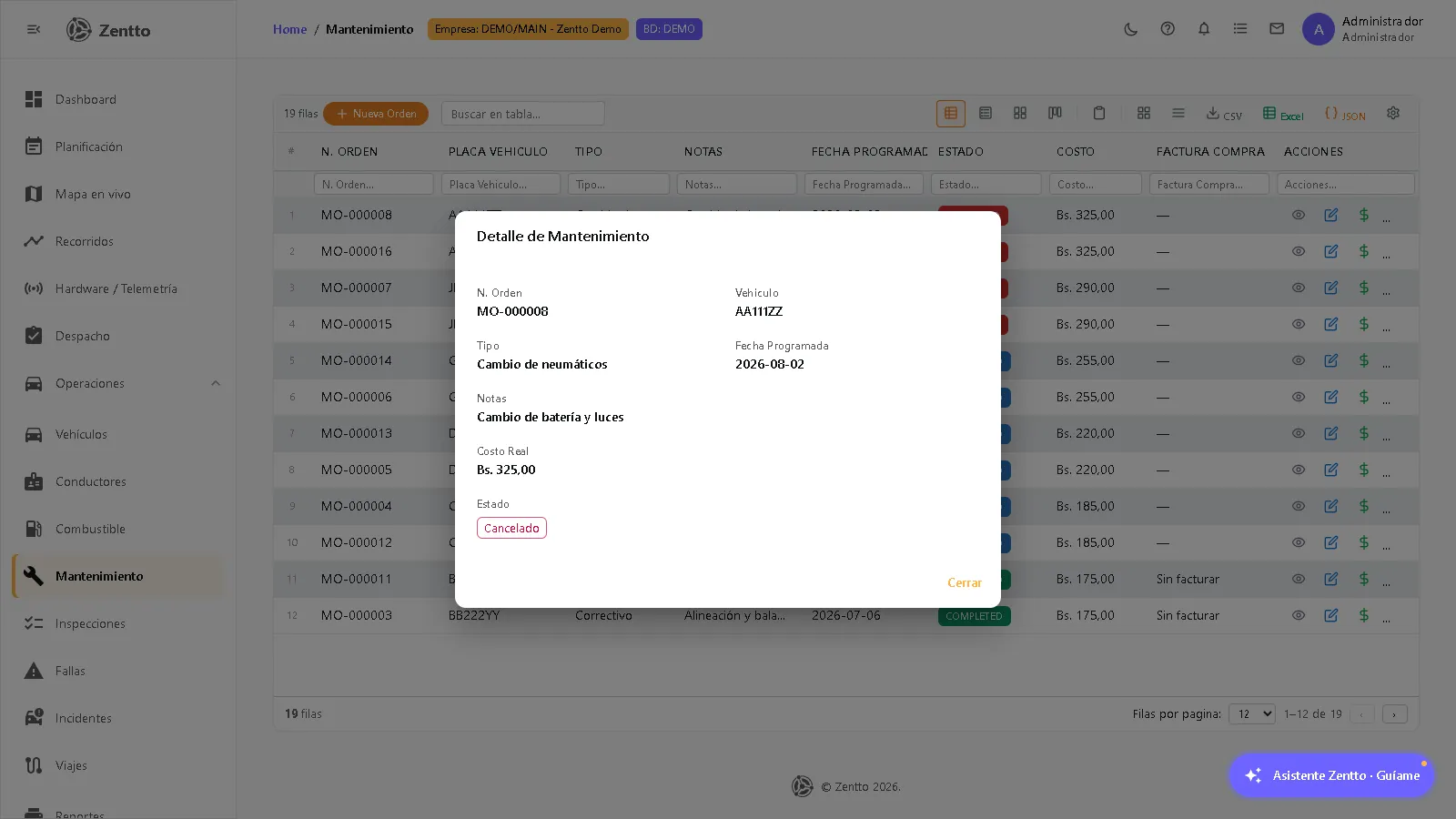
Sección titulada «Ver el detalle de una orden»La acción Ver muestra: número de orden, vehículo, tipo, fecha programada, notas, costo real y estado.
Estados de la orden
Sección titulada «Estados de la orden»| Estado | Etiqueta |
|---|---|
SCHEDULED |
Programado |
IN_PROGRESS |
En Progreso |
COMPLETED |
Completado |
CANCELLED |
Cancelado |