

Notas de Crédito
Lista de notas de crédito
Sección titulada «Lista de notas de crédito»Accede a Ventas → Notas de Crédito para ver todas las notas de crédito ya emitidas: número, factura relacionada, cliente, fecha, total y estado.
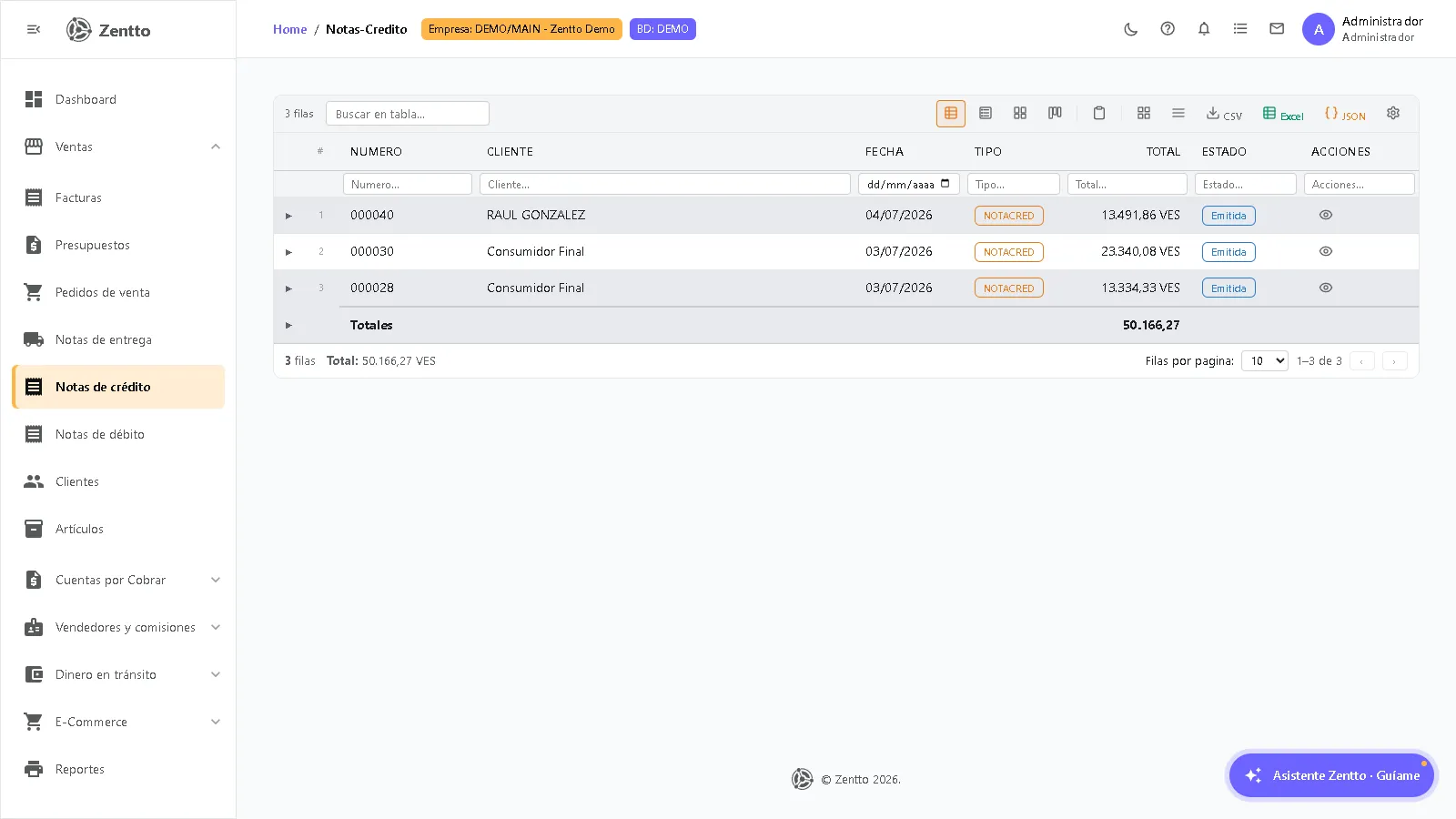
Esta pantalla es de consulta: aquí no se crea una nota de crédito directamente — se emite desde la factura que se quiere corregir (ver más abajo). Desde la lista, la acción Ver abre el detalle de cualquier nota ya emitida, desde donde se imprime o descarga el PDF.
Filtros disponibles
Sección titulada «Filtros disponibles»La lista usa la grilla estándar de Zentto: búsqueda rápida, filtros por columna (número, cliente, fecha, total, estado) y master-detail — expande una fila para ver las líneas acreditadas sin abrir la nota.
Cómo emitir una nota de crédito
Sección titulada «Cómo emitir una nota de crédito»La nota de crédito siempre parte de una factura existente. Se emite desde dos lugares:
- Desde la lista de facturas (Ventas → Facturas): acción Nota de Crédito en la fila de la factura.
- Desde la factura abierta: botón Nota de Crédito en el encabezado del detalle.
En el diálogo:
- Se muestran las líneas de la factura original en una tabla seleccionable.
- Sin selección → devolución total (todas las líneas de la factura).
- Seleccionando líneas → devolución parcial (solo lo seleccionado repone inventario y suma al total de la nota).
- Indica el motivo y haz clic en Emitir NC.
Al confirmar, la nota queda registrada aquí, en el listado dedicado — con su propio número (correlativo interno NC-00000001 por empresa, o el número COO de la máquina fiscal si la empresa emite fiscal en Venezuela).
Qué hace la nota de crédito por dentro
Sección titulada «Qué hace la nota de crédito por dentro»Emitir una NC no es solo un documento: dispara tres efectos automáticos.
| Efecto | Detalle |
|---|---|
| Inventario | Repone las líneas acreditadas (movimiento de tipo Devolución). Si la factura original es de Restaurante, repone por receta (los insumos de cada plato, no el plato) |
| Contabilidad | Genera el asiento contable reverso de la venta original |
| Cuentas por cobrar | Reduce el saldo pendiente del cliente en la factura afectada |
La NC funciona sobre facturas de cualquier canal administrado por el sistema: manuales, POS, restaurante o e-commerce.
Ver el detalle de una nota de crédito
Sección titulada «Ver el detalle de una nota de crédito»Desde la lista, la acción Ver abre el detalle completo: factura original, líneas devueltas, motivo, montos y estado. Desde ahí también se imprime según la modalidad fiscal de la empresa: Descargar PDF fiscal (imprenta digital propia o externa) o Imprimir forma libre (formato del módulo, personalizable en Reportes).
¿Y las notas de débito?
Sección titulada «¿Y las notas de débito?»Las notas de débito (cargos excepcionales que no tocan inventario) tienen su propio listado en Ventas → Notas de débito, con la misma mecánica de consulta. Se emiten igualmente desde la factura — ver Facturas → Notas de débito.