

Zentto Broker — Resumen
This content is not available in your language yet.
¿Qué es Zentto Broker?
Sección titulada «¿Qué es Zentto Broker?»Zentto Broker es la plataforma B2B del ecosistema Zentto para la intermediación entre proveedores y compradores finales. Un proveedor (hotel, empresa de alquiler de vehículos, marina, aerolínea, lodge u operador de tours) publica su inventario en la plataforma; el comprador lo encuentra mediante una búsqueda geolocalizada con mapa; y el operador del marketplace gestiona reservas, clientes, pagos y comisiones desde un panel de administración centralizado.
La plataforma tiene dos áreas claramente separadas:
| Área | ¿Quién la usa? | ¿Qué se hace ahí? |
|---|---|---|
| Portal público | Compradores finales | Buscar propiedades por texto, tipo, ciudad, precio y ubicación en mapa; ver la ficha de cada propiedad con tarifas, servicios y reseñas |
Panel de administración (/admin) |
Operador del marketplace | Gestionar proveedores, propiedades, reservas, clientes, pagos, reseñas, promociones y configuración |
Flujo del usuario
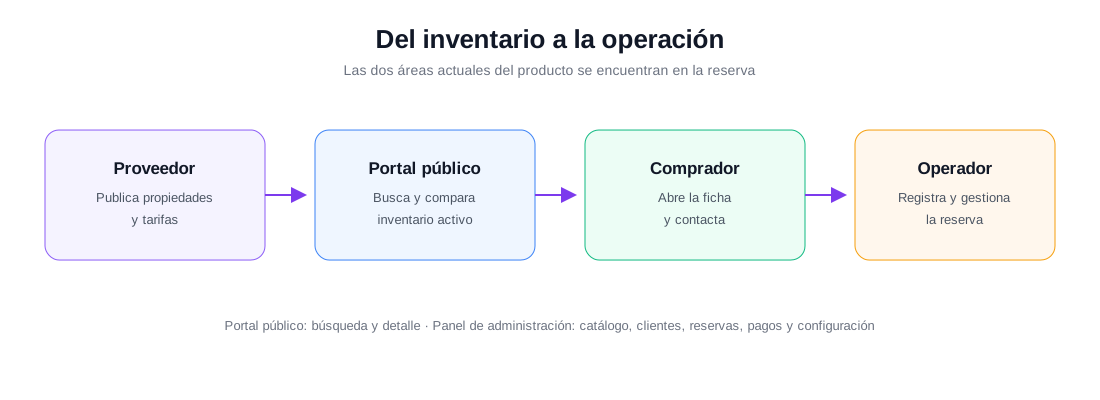
Sección titulada «Flujo del usuario»Este diagrama resume las dos áreas que implementa hoy Zentto Broker y cómo se relacionan durante una operación.
Categorías del marketplace
Sección titulada «Categorías del marketplace»El catálogo agrupa la oferta en categorías, visibles desde la página de inicio:
| Categoría | Tipo interno | Ejemplos |
|---|---|---|
| Hoteles | room |
Habitaciones de hotel, apartamentos |
| Vehículos | vehicle |
Alquiler de autos |
| Botes | boat |
Embarcaciones, marinas |
| Vuelos | flight |
Boletos aéreos |
| Lodges y tours | unit |
Alojamientos rurales, experiencias, tours |
La portada ofrece tarjetas para hoteles, vehículos, botes, vuelos y lodges o tours.
El buscador avanzado también admite el tipo interno train. Cada resultado muestra
el precio base con su unidad según el tipo: por noche (hoteles), por día
(vehículos), por persona/viaje (vuelos), por boleto (trenes) o por unidad (tours).
Acceso e inicio de sesión
Sección titulada «Acceso e inicio de sesión»- Desde la página de inicio, haz clic en Log In (o entra directamente a
/auth/login). - Ingresa tu email y contraseña y pulsa Log In.
- Al iniciar sesión correctamente entras al panel de administración.
Si aún no tienes cuenta, usa Sign Up (/auth/register): nombre, apellido, email y contraseña (mínimo 6 caracteres). Tras crear la cuenta el sistema te redirige al login.
El panel de administración
Sección titulada «El panel de administración»El panel (/admin) tiene un menú lateral fijo con estas secciones:
| Menú | ¿Qué gestiona? | Documentación |
|---|---|---|
| Dashboard | Indicadores generales y últimas reservas | Esta página |
| Providers | Proveedores B2B y su % de comisión | Proveedores y propiedades |
| Properties | Catálogo de propiedades publicadas | Proveedores y propiedades |
| Bookings | Reservas y su ciclo de estados | Reservas y clientes |
| Customers | Compradores finales | Reservas y clientes |
| Payments | Pagos recibidos por reserva | Pagos y comisiones |
| Reviews | Reseñas de los huéspedes | Promociones y reseñas |
| Promotions | Cupones y campañas de descuento | Promociones y reseñas |
| Settings | Configuración de la plataforma y reglas de comisión | Pagos y comisiones |
Al pie del menú hay dos accesos rápidos: Public Site (vuelve al portal público) y Logout (cierra la sesión y regresa al login).
Dashboard
Sección titulada «Dashboard»El Dashboard muestra cuatro tarjetas de totales — Providers, Properties, Bookings y Customers — y un panel de Recent Bookings con las 5 reservas más recientes: código, propiedad, cliente, fechas de entrada/salida, monto y estado con color (verde = confirmada, rojo = cancelada, ámbar = pendiente).
Cómo funcionan las tablas del panel
Sección titulada «Cómo funcionan las tablas del panel»Todas las secciones de gestión (Providers, Properties, Bookings, Customers, Payments, Reviews, Promotions) usan la misma grilla con comportamientos comunes:
- Buscar — el campo Search filtra en el servidor proveedores, propiedades, reservas y clientes. Pagos, reseñas y promociones muestran el mismo campo, pero sus servicios actuales no consumen ese criterio; en esas vistas usa los filtros de la barra de la grilla.
- Paginación — 10, 25, 50 o 100 registros por página.
- Edición en línea — las celdas editables se modifican con doble clic directamente en la fila; el cambio se guarda al confirmar.
- Crear — el botón New abre un diálogo con los campos del registro (en las secciones que permiten alta manual).
- Eliminar — el ícono de papelera al final de cada fila elimina el registro, previa confirmación.
- Barra de herramientas — permite ocultar columnas, aplicar filtros por columna, cambiar la densidad y exportar los datos visibles.