

Facturación y cobros
This content is not available in your language yet.
Flujo del usuario
Sección titulada «Flujo del usuario»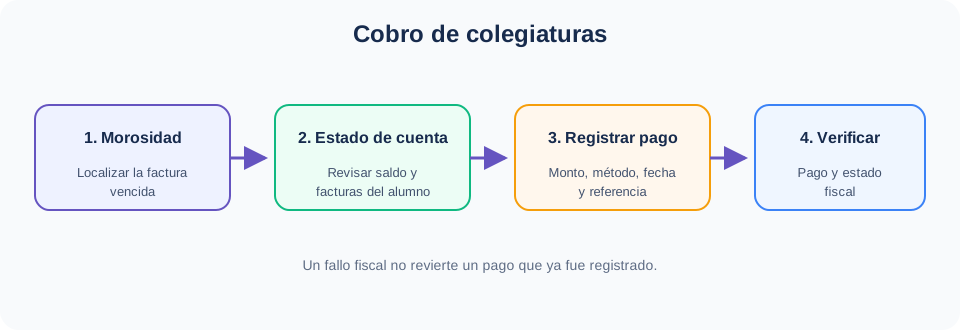
Facturas vencidas (morosidad)
Sección titulada «Facturas vencidas (morosidad)»Accede a Facturación para trabajar la cobranza. La pantalla muestra las facturas de colegiatura vencidas de la institución.
| Columna | Descripción |
|---|---|
| Código / Nombre / Apellido | Estudiante de la factura |
| Factura | Número interno de la factura |
| Monto | Total de la factura |
| Vencimiento | Fecha de vencimiento |
| Estado | Vencida, Pendiente, Pagada, Parcial |
| Fiscal | Estado de la emisión fiscal: Emitida, En cola, Registrada, Acreditada o Sin emitir |
| Nro. fiscal | Número fiscal asignado al emitir |
Cada fila tiene dos acciones: ver el estado de cuenta del estudiante (ícono de ojo) y registrar pago.
Estado de cuenta del estudiante
Sección titulada «Estado de cuenta del estudiante»La acción de ojo abre el estado de cuenta completo del estudiante:
- Chips de resumen: Saldo pendiente, Total pagado y Facturas vencidas.
- Todas sus facturas con concepto, período, monto (con total al pie), estado, vencimiento y fecha de pago.
Registrar un pago
Sección titulada «Registrar un pago»- Haz clic sobre la factura (o en la acción de pago de la fila).
- Revisa el Monto — se precarga con el total de la factura y puedes ajustarlo (pago parcial).
- Selecciona el Método de pago: Transferencia, Efectivo, Tarjeta, Cheque, Pago en línea u Otro.
- Indica la Fecha del pago y una Referencia opcional (número de transferencia, etc.).
- Deja marcada la casilla “Emitir factura fiscal al registrar el pago” si corresponde.
- Haz clic en Registrar Pago.
Equipos fiscales
Sección titulada «Equipos fiscales»Accede a Equipos Fiscales para configurar cómo se emiten las facturas fiscales de colegiatura. La emisión la orquesta el ERP Zentto con los equipos ya registrados en él.
Configuración de emisión
Sección titulada «Configuración de emisión»| Campo | Descripción |
|---|---|
| Caja del ERP | Caja registradora del ERP asociada (con su marca de impresora fiscal y puerto) |
| Dispositivo fiscal | Dispositivo fiscal del ERP como alternativa a la caja |
| Modalidad | Cómo se emite la factura fiscal |
Modalidades disponibles:
- Automático — según la caja o el dispositivo seleccionado.
- Máquina fiscal (agente local) — impresora fiscal conectada mediante el agente fiscal.
- Imprenta digital — emisión por imprenta digital.
- Forma libre (talonario) — correlativo interno, sin equipo fiscal.
Guarda con el botón Guardar; la configuración queda registrada por empresa.
Estado de la conexión
Sección titulada «Estado de la conexión»Dos indicadores muestran la salud de la emisión en tiempo real:
- Agente fiscal — en línea / sin respuesta.
- Relay WS — conectado / desconectado.
Debajo, dos tablas listan los catálogos disponibles del ERP: Cajas (código, nombre, marca fiscal, puerto) y Dispositivos fiscales (nombre, tipo de dispositivo, último estado).