

Habitaciones y housekeeping
This content is not available in your language yet.
Habitaciones
Sección titulada «Habitaciones»Accede a Operaciones → Habitaciones para ver el inventario de habitaciones de la propiedad seleccionada (la pantalla pide elegir una propiedad si no hay ninguna activa).
La tabla muestra número de habitación, piso, tipo, estado y si está activa, y permite agrupar por piso, tipo o estado, además de búsqueda rápida, filtros por columna y exportación.
Estados de habitación
Sección titulada «Estados de habitación»| Estado | Significado |
|---|---|
clean |
Limpia — lista para asignar |
inspected |
Inspeccionada — limpieza verificada por supervisión |
dirty |
Sucia — pendiente de limpieza |
out_of_order |
Fuera de orden — no vendible por avería |
out_of_service |
Fuera de servicio — retirada temporalmente del inventario |
Housekeeping
Sección titulada «Housekeeping»Accede a Operaciones → Housekeeping para ver las tareas de limpieza de hoy de la propiedad seleccionada.
Tipos de tarea
Sección titulada «Tipos de tarea»- Limpieza Salida — habitación tras un check-out.
- Limpieza Estadía — repaso diario con el huésped alojado.
- Limpieza Profunda — limpieza a fondo programada.
- Servicio Nocturno — turndown.
- Inspección — verificación de supervisión.
Flujo de estados
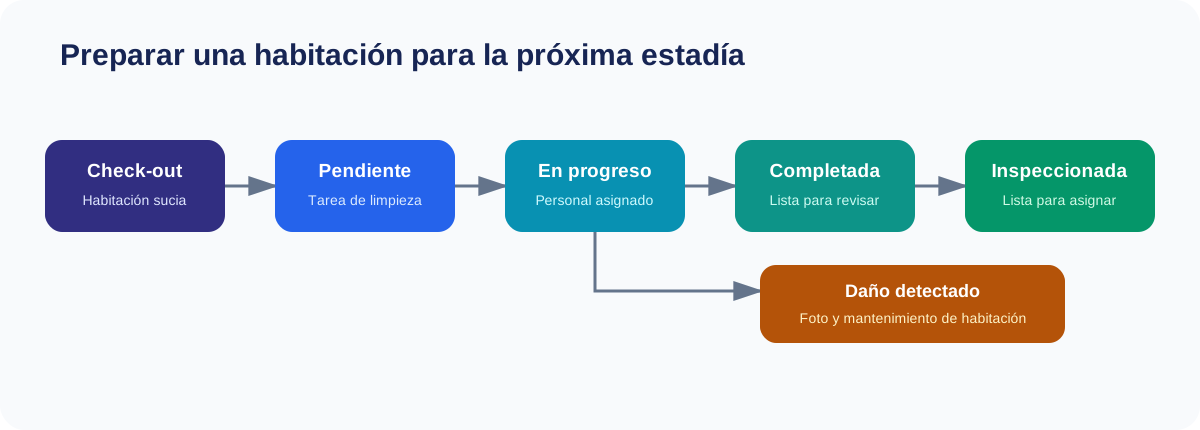
Sección titulada «Flujo de estados»Cada tarea avanza por cuatro estados: Pendiente → En Progreso → Completada → Inspeccionada. Para avanzar una tarea al siguiente estado, haz clic en su fila; la columna “Acción” indica cuál es el paso siguiente (Iniciar, Completar, Inspeccionar).
En la parte superior, cuatro chips de resumen muestran cuántas tareas hay en cada estado; hacer clic en un chip filtra la lista por ese estado (clic de nuevo para quitar el filtro).
Cada tarea muestra además la habitación, el piso, la persona asignada (o “Sin asignar”) y la prioridad (Alta, Media, Baja).
Reportar un daño con foto
Sección titulada «Reportar un daño con foto»Si la camarera encuentra un daño en la habitación:
- Haz clic en Reportar daño.
- Selecciona la habitación / tarea correspondiente.
- Captura la foto del daño con la cámara del dispositivo.
- Agrega notas opcionales y guarda.
La foto queda asociada a la tarea de housekeeping como evidencia.
Mantenimiento
Sección titulada «Mantenimiento»Accede a Mantenimiento → Mantenimiento para gestionar habitaciones fuera del inventario vendible.
Registrar un mantenimiento
Sección titulada «Registrar un mantenimiento»- Haz clic en Registrar Mantenimiento.
- Selecciona la habitación.
- Elige el tipo: fuera de orden (
out_of_order) o fuera de servicio (out_of_service). - Define fecha de inicio y fin y el motivo (opcional).
Mientras el mantenimiento esté vigente, la habitación no se ofrece para nuevas asignaciones. El filtro solo activos permite alternar entre los mantenimientos en curso y el historial completo, y cada registro activo puede cerrarse cuando el trabajo termina, devolviendo la habitación al inventario.