

Calificaciones, asistencia y horarios
This content is not available in your language yet.
Flujo del usuario
Sección titulada «Flujo del usuario»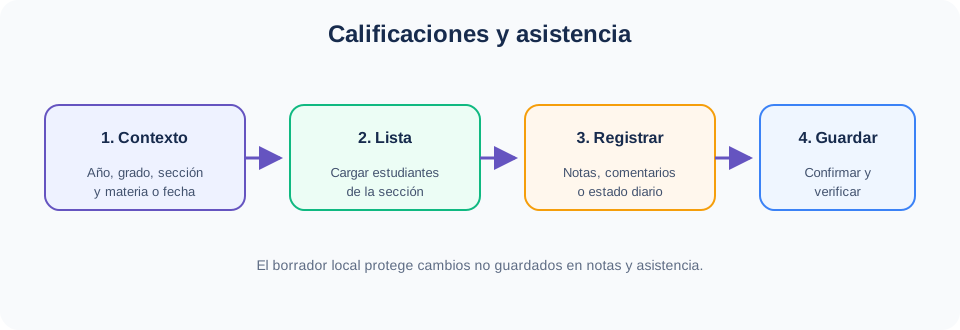
Calificaciones
Sección titulada «Calificaciones»Accede a Calificaciones para cargar las notas de una evaluación.
Seleccionar la planilla
Sección titulada «Seleccionar la planilla»Los selectores se encadenan en orden — cada uno habilita el siguiente:
- Año Académico
- Grado (nivel + grado)
- Sección
- Materia — muestra la materia con el profesor asignado
- Período — opcional; “Todos” muestra las evaluaciones de todo el año
- Evaluación — cada opción indica su título, tipo y nota máxima (por ejemplo
Examen parcial (Examen - Max: 20))
Cargar las notas
Sección titulada «Cargar las notas»Con la evaluación seleccionada aparece la planilla con todos los estudiantes de la sección:
| Columna | Descripción |
|---|---|
| # | Número de orden |
| Código | Código del estudiante |
| Estudiante | Apellido, Nombre |
| Nota | Puntaje de 0 a la nota máxima de la evaluación (admite medios puntos) |
| Comentario | Observación opcional por estudiante |
Si la evaluación ya tenía notas guardadas, se precargan para editarlas. Al terminar, haz clic en Guardar Calificaciones — solo se envían las filas con nota.
Asistencia
Sección titulada «Asistencia»Accede a Asistencia para pasar la lista diaria de una sección.
Pasar la lista
Sección titulada «Pasar la lista»- Elige la Fecha (por defecto hoy).
- Selecciona Año Académico → Grado → Sección.
- Aparece la lista de estudiantes, todos marcados presentes por defecto (o con la asistencia ya guardada de ese día, si existe).
- Marca el estado de cada estudiante con los botones de la fila. Los estados provienen del catálogo de la institución — típicamente Presente, Ausente, Tardanza y Justificado, cada uno con su color.
- Haz clic en Guardar Asistencia.
Atajos y ayudas:
- Marcar todos — aplica un mismo estado a toda la lista de una vez.
- Al pie se muestran contadores por estado (por ejemplo
Presente: 24 · Ausente: 2). - La asistencia de un día ya guardado se puede volver a abrir y corregir.
Horarios
Sección titulada «Horarios»Accede a Horarios para consultar la grilla semanal de una sección.
- Selecciona Año Académico → Grado → Sección.
- Se muestra la grilla de lunes a viernes, con una fila por bloque horario (nombre del bloque y hora de inicio–fin).
- Cada clase aparece como un bloque de color con la materia, el profesor y el aula asignada.
Debajo de la grilla, una leyenda de colores identifica cada materia. Esta pantalla es de consulta: la asignación de materias, profesores y bloques se administra en la configuración académica.