

Cost Centers
Los centros de costo permiten segmentar los ingresos y gastos de la empresa para analizar la rentabilidad de cada unidad de negocio, departamento, proyecto o sucursal.
Concepto
Section titled “Concepto”Un centro de costo es una unidad organizacional a la que se imputan ingresos y gastos. Permite responder preguntas como:
- ¿Cuál es la rentabilidad de cada sucursal?
- ¿Cuánto gasta cada departamento?
- ¿Qué proyecto genera más margen?
- ¿Cómo se distribuyen los gastos generales?
Estructura
Section titled “Estructura”Los centros de costo soportan jerarquía (padre/hijo):
Empresa├── Administración│ ├── Gerencia general│ ├── Recursos humanos│ └── Contabilidad├── Comercial│ ├── Ventas Caracas│ ├── Ventas Valencia│ └── Marketing├── Operaciones│ ├── Almacén│ ├── Logística│ └── Producción└── Proyectos ├── Proyecto Alpha └── Proyecto Beta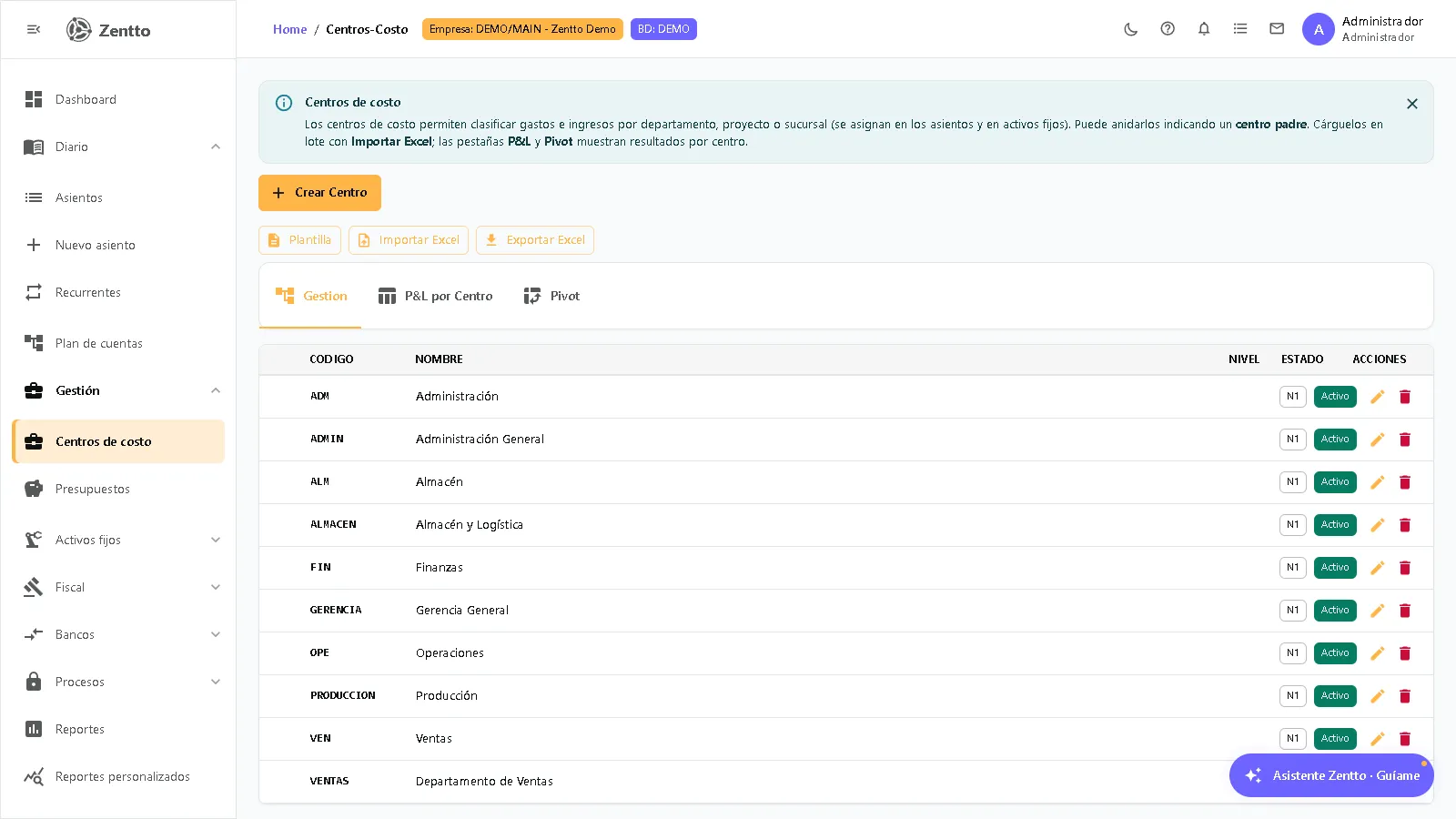
La pantalla se organiza en tres pestañas:
| Pestaña | Contenido |
|---|---|
| Gestión | Árbol de centros de costo, con creación, edición y eliminación |
| P&L por Centro | Estado de resultados desglosado por centro, con rango de fechas |
| Pivot | Tabla dinámica de montos por centro y período |
Crear un centro de costo
Section titled “Crear un centro de costo”- Vaya a Contabilidad → Gestión → Centros de costo, pestaña Gestión.
- Haga clic en Nuevo centro de costo.
- Complete los campos:
| Campo | Tipo | Obligatorio | Descripción |
|---|---|---|---|
| Código | Texto | Sí* | Código único (ej: CC-001) |
| Nombre | Texto | Sí* | Nombre descriptivo |
| Centro padre | Selector | No | Para crear sub-centros (vacío = centro raíz) |
- Haga clic en Crear.
Asignar centro de costo a transacciones
Section titled “Asignar centro de costo a transacciones”En asientos contables
Section titled “En asientos contables”Las cuentas contables pueden configurarse para requerir centro de costo. Cuando una cuenta tiene esta configuración, cada línea de asiento que use esa cuenta debe incluir un centro de costo.
Típicamente, las cuentas que requieren centro de costo son:
- Cuentas de gastos (6.x.xx.xxx)
- Cuentas de ingresos (4.x.xx.xxx)
- Cuentas de costos (5.x.xx.xxx)
Las cuentas de balance (activo, pasivo, patrimonio) generalmente no requieren centro de costo.
En documentos operativos
Section titled “En documentos operativos”Al crear documentos (facturas, órdenes de compra, etc.), puede asignar el centro de costo:
- A nivel de documento — Todas las líneas comparten el mismo centro.
- A nivel de línea — Cada línea puede tener un centro diferente.
En asientos automáticos
Section titled “En asientos automáticos”Los asientos automáticos heredan el centro de costo del documento origen:
| Documento | Centro de costo |
|---|---|
| Factura de venta | Del vendedor o de la sucursal |
| Factura de compra | Del departamento solicitante |
| Nómina | Del departamento del empleado |
| Movimiento de inventario | Del almacén |
Analizar resultados por centro de costo
Section titled “Analizar resultados por centro de costo”Estado de resultados por centro
Section titled “Estado de resultados por centro”El reporte más útil es el Estado de resultados (P&L) por centro de costo:
- Vaya a Contabilidad → Gestión → Centros de costo, pestaña P&L por Centro.
- Seleccione el rango Desde / Hasta.
- Haga clic en Generar.
- El sistema muestra los ingresos y gastos desglosados por centro.
Para cruzar montos por centro y período en una tabla dinámica, use la pestaña Pivot de la misma pantalla.
Comparativo de centros
Section titled “Comparativo de centros”| Concepto | Ventas CCS | Ventas VLC | Marketing | Total |
|---|---|---|---|---|
| Ingresos | 500,000 | 350,000 | — | 850,000 |
| Costo de ventas | (300,000) | (210,000) | — | (510,000) |
| Margen bruto | 200,000 | 140,000 | — | 340,000 |
| Gastos operativos | (50,000) | (35,000) | (80,000) | (165,000) |
| Resultado | 150,000 | 105,000 | (80,000) | 175,000 |
Presupuesto vs. Real
Section titled “Presupuesto vs. Real”El comparativo de presupuesto contra el gasto real se hace desde el módulo de Presupuestos: cree un presupuesto asociado al centro de costo y consulte su pestaña Varianza.
Reportes de centros de costo
Section titled “Reportes de centros de costo”| Reporte | Dónde |
|---|---|
| P&L por centro | Pestaña P&L por Centro de la pantalla de Centros de costo |
| Tabla dinámica por centro y período | Pestaña Pivot |
| Presupuesto vs. Real | Módulo de Presupuestos, pestaña Varianza |
Secciones relacionadas
Section titled “Secciones relacionadas”- Plan de cuentas — Configurar cuentas que requieren centro de costo
- Asientos — Asignar centro de costo en asientos
- Reportes — Reportes financieros con dimensión de centro de costo