

Movements bancarios
La sección de Movimientos permite registrar todas las operaciones que afectan las cuentas bancarias. Hay dos entradas en el menú Bancos e Instituciones: el asistente Generar movimiento (operaciones con beneficiario y documento) y Movimiento manual / ajuste (entrada o salida directa del contador).
Tipos de movimiento
Section titled “Tipos de movimiento”| Tipo | Código | Efecto en saldo | Origen típico |
|---|---|---|---|
| Depósito | DEP | + Aumenta | Cobro de cliente, transferencia recibida |
| Pago Cheque | PCH | − Disminuye | Pago a proveedor, cheque emitido |
| Nota de Crédito | NCR | + Aumenta | Reversión, intereses a favor |
| Nota de Débito | NDB | − Disminuye | Comisión bancaria, impuesto sobre transacciones |
| Ingreso a Débito | IDB | − Disminuye | Cargo directo |
Generar movimiento (asistente)
Section titled “Generar movimiento (asistente)”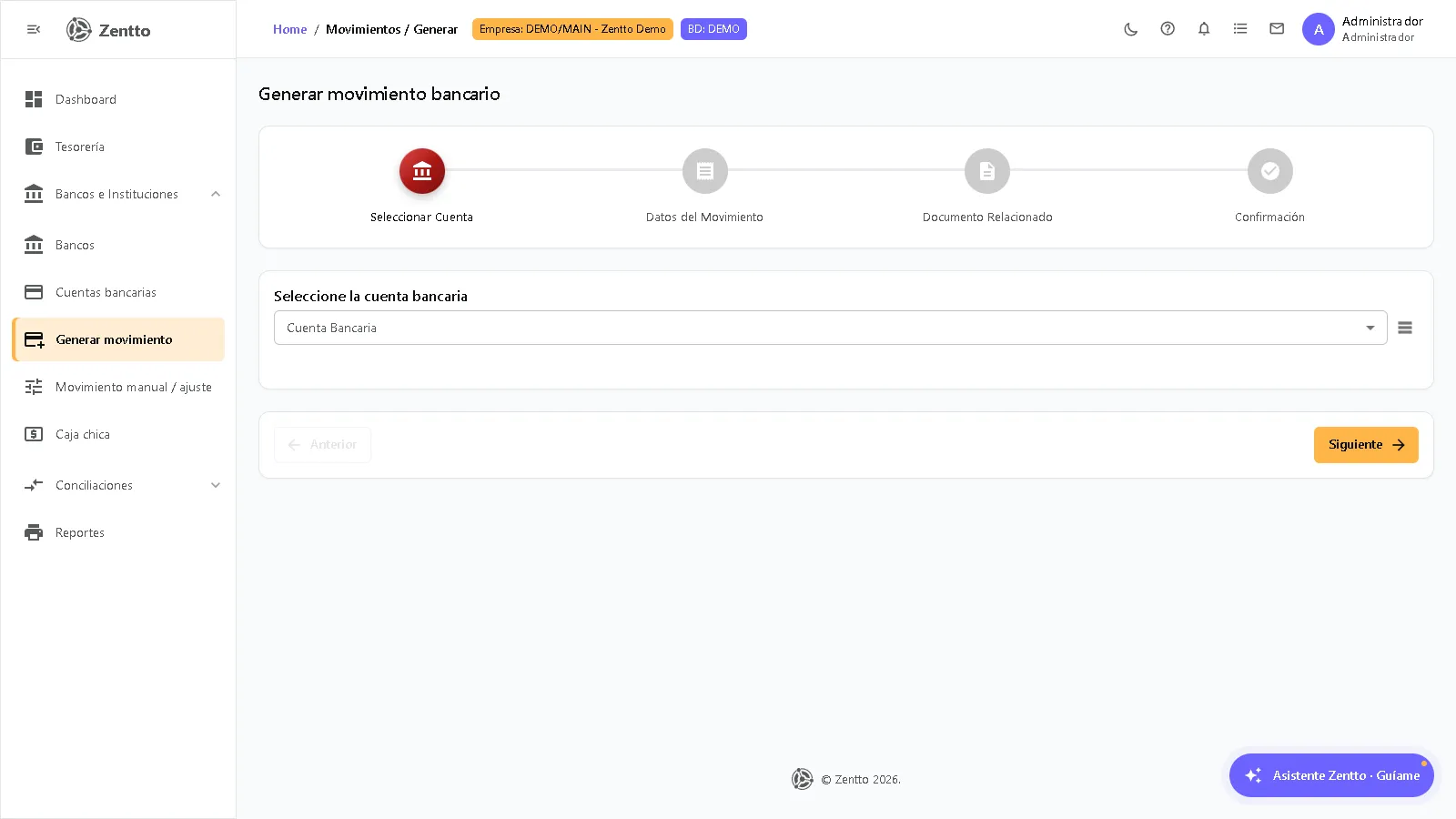
En Bancos → Bancos e Instituciones → Generar movimiento (o con Agregar Movimiento desde Cuentas bancarias), un asistente de 4 pasos guía el registro:
Paso 1 — Seleccionar Cuenta
Section titled “Paso 1 — Seleccionar Cuenta”Elegir la cuenta bancaria; el selector muestra banco, número y saldo actual, y el icono de tabla abre la lista en una grilla para filtrar. Si se llega desde Cuentas bancarias, la cuenta viene precargada.
Paso 2 — Datos del Movimiento
Section titled “Paso 2 — Datos del Movimiento”| Campo | Descripción | Obligatorio |
|---|---|---|
| Tipo de Movimiento | Depósito, Pago Cheque, Nota de Crédito, Nota de Débito o Ingreso a Débito | Sí |
| Número de Referencia | Referencia bancaria de la operación | Sí |
| Monto | Importe del movimiento (mayor a cero) | Sí |
| Beneficiario | A quién se paga o de quién se recibe | Sí |
| Concepto | Descripción del movimiento | Sí |
| Categoría | Clasificación libre | No |
Paso 3 — Documento Relacionado (opcional)
Section titled “Paso 3 — Documento Relacionado (opcional)”Si el movimiento está asociado a un documento, se indica el número (ej. FAC-001, OC-2024-015) y el tipo: Factura, Orden de Compra, Nota u Otro.
Paso 4 — Confirmación
Section titled “Paso 4 — Confirmación”Resumen de todos los datos y botón Generar Movimiento. Al generarlo, el sistema abre automáticamente el voucher del movimiento listo para imprimir o descargar en PDF.
Movimiento manual / ajuste
Section titled “Movimiento manual / ajuste”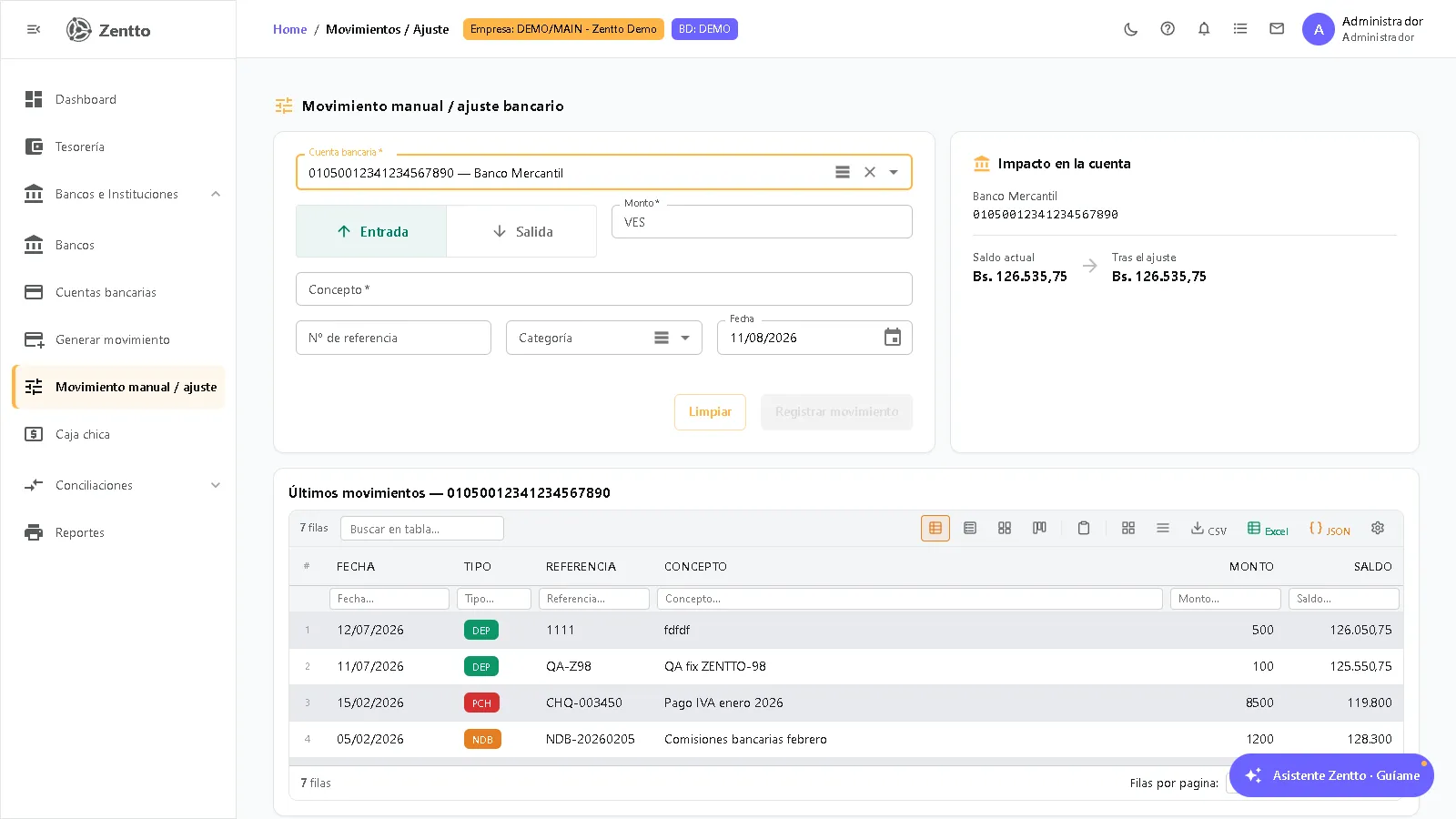
En Bancos → Bancos e Instituciones → Movimiento manual / ajuste el contador aplica una entrada (+) o salida (−) directa al saldo de una cuenta, sin documento origen:
| Campo | Descripción |
|---|---|
| Cuenta bancaria | Cuenta a ajustar (muestra saldo actual y saldo proyectado tras el ajuste) |
| Entrada / Salida | Signo del ajuste |
| Monto | Importe del ajuste |
| Concepto | Motivo (obligatorio) |
| Referencia | Referencia bancaria (opcional) |
| Categoría | Tipificación según el catálogo de ajustes del país (comisión bancaria, intereses, ajuste…) |
| Fecha | Fecha del ajuste |
La misma pantalla muestra el historial reciente de movimientos de la cuenta seleccionada. Registrar ajustes requiere el permiso de creación del módulo Bancos.
Consultar movimientos
Section titled “Consultar movimientos”La consulta de movimientos vive en la pantalla de Cuentas bancarias: al seleccionar una cuenta se listan sus movimientos con fecha, tipo (DÉBITO/CRÉDITO con color), referencia, concepto, beneficiario y monto con signo. La grilla permite filtrar, buscar y copiar, y el botón Imprimir genera el documento con cuentas y movimientos.
Referencias de pago
Section titled “Referencias de pago”Cada movimiento almacena una referencia bancaria que facilita:
- La conciliación automática contra el estado de cuenta.
- La trazabilidad del pago desde CxP o cobro desde CxC.
- La búsqueda rápida por referencia.
El formato de referencia depende del banco y tipo de operación (transferencia, punto de venta, cheque, etc.).