

Citas
Lista de citas
Sección titulada «Lista de citas»Accede a Citas en el menú lateral para ver la agenda. Cada fila muestra fecha y hora, paciente, doctor, servicio y estado. Un clic sobre la fila abre el detalle de la cita.
Filtros disponibles
Sección titulada «Filtros disponibles»- Estado — Todos, Pendiente, Confirmada, En Curso, Completada, Cancelada
- Desde / Hasta — rango de fechas
Si entras como médico ves solo tu agenda; como paciente, solo tus citas.
Estados de una cita
Sección titulada «Estados de una cita»| Estado | Significado |
|---|---|
| Pendiente | Solicitada, a la espera de confirmación |
| Confirmada | Confirmada por el médico o la clínica |
| En Curso | El paciente está siendo atendido |
| Completada | Consulta finalizada |
| Cancelada | Anulada por cualquiera de las partes |
| No Asistió | El paciente no se presentó |
Agendar una cita
Sección titulada «Agendar una cita»Haz clic en Nueva Cita. El asistente te guía por 4 pasos:
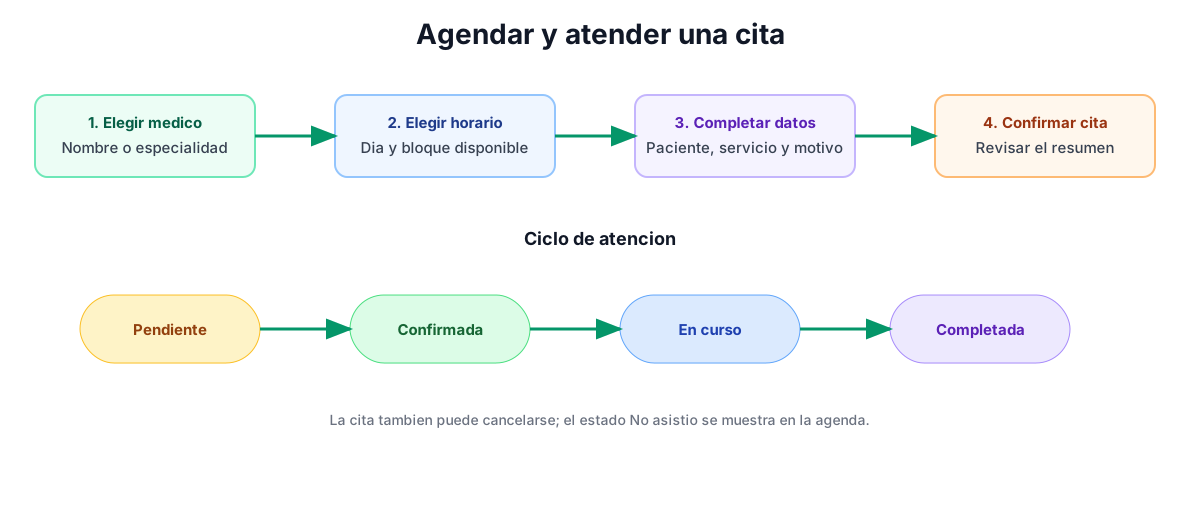
Paso 1: Buscar médico
Sección titulada «Paso 1: Buscar médico»- Busca por nombre o filtra por especialidad.
- Cada tarjeta muestra la especialidad, ciudad, calificación, una breve reseña y la tarifa de consulta (“Desde $…”).
- Haz clic en Agendar sobre el médico elegido.
Paso 2: Seleccionar horario
Sección titulada «Paso 2: Seleccionar horario»- Navega el calendario semanal con las flechas; los días con un punto verde tienen horarios disponibles.
- Selecciona el día y elige un horario entre los bloques de Mañana y Tarde. Los horarios ya ocupados aparecen deshabilitados.
Paso 3: Datos del paciente
Sección titulada «Paso 3: Datos del paciente»- Si ya tienes perfil de paciente, el sistema lo detecta y lo muestra confirmado.
- Si no, completa Nombre, Apellido, Email (obligatorios) y Teléfono.
- Si el médico ofrece servicios, elige uno: cada tarjeta indica duración en minutos y precio.
- Indica el motivo de la consulta y, opcionalmente, notas adicionales (síntomas, medicamentos actuales, etc.).
Un panel lateral de Resumen muestra en todo momento médico, fecha, hora, clínica y servicio seleccionados.
Paso 4: Confirmar
Sección titulada «Paso 4: Confirmar»Revisa el resumen y haz clic en Confirmar Cita. Al crearse, recibirás una confirmación por correo electrónico. Desde la pantalla de éxito puedes ir a Ver Mis Citas o Agendar Otra.
Detalle y ciclo de vida de la cita
Sección titulada «Detalle y ciclo de vida de la cita»Al abrir una cita desde la lista ves la información general (paciente, médico, fecha, hora, servicio), el motivo y las notas.
Acciones según estado y rol
Sección titulada «Acciones según estado y rol»| Estado actual | Quién | Acciones disponibles |
|---|---|---|
| Pendiente | Médico / Clínica | Confirmar o Cancelar |
| Pendiente | Paciente | Cancelar |
| Confirmada | Médico / Clínica | Iniciar (pasa a En Curso) o Cancelar |
| En Curso | Médico / Clínica | Completar |
Documentos de la consulta
Sección titulada «Documentos de la consulta»En el panel derecho del detalle puedes capturar documentos clínicos de la consulta (foto con la cámara o subida de archivo): informes, resultados u otros soportes quedan asociados a la cita.