

Contratos
Flujo del contrato
Sección titulada «Flujo del contrato»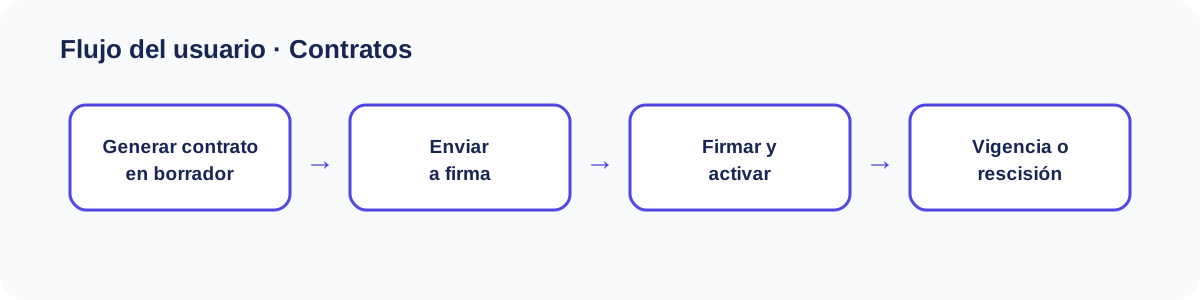
Las acciones disponibles cambian con el estado. El detalle del contrato conduce el avance desde Borrador hasta Activo y bloquea la edición en los estados finales.
Lista de contratos
Sección titulada «Lista de contratos»Accede a Contratos para ver todos los contratos con su número, inquilino, inmueble, fecha de inicio, monto mensual y estado.
- El buscador filtra por inquilino o número de contrato; el selector de Estado filtra por etapa del contrato.
- Cada fila es expandible: al abrirla se muestran los depósitos del contrato (monto, estado — Retenido, Devuelto, Parcial o Ejecutado —, devoluciones y notas).
Estados del contrato
Sección titulada «Estados del contrato»| Estado | Significado |
|---|---|
| Borrador | Creado, todavía editable |
| Por firmar | Enviado a firma del inquilino |
| Activo | Firmado y vigente |
| Vencido | Superó su fecha de fin |
| Rescindido | Terminado anticipadamente |
| Renovado | Sustituido por una renovación |
Generar un contrato
Sección titulada «Generar un contrato»- Haz clic en + Nuevo contrato (o usa Generar contrato desde la ficha de un inmueble, que lo trae preseleccionado).
- Completa las partes: inmueble (obligatorio), propietario, inquilino y/o cliente-lead. Al elegir un inquilino o lead de la lista, sus datos (nombre, email) se autocompletan y puedes ajustarlos manualmente.
- Elige el tipo de contrato: Alquiler, Compraventa, Alquiler vacacional o Alquiler comercial.
- Define los términos: fecha de inicio (obligatoria), fecha de fin, monto mensual y depósito, en la moneda indicada.
- Haz clic en Generar contrato — se abre su ficha de detalle.
Ciclo de vida y firma
Sección titulada «Ciclo de vida y firma»La ficha del contrato muestra un indicador de progreso con las tres etapas del flujo: Borrador → Por firmar → Activo, los datos del contrato y el panel de gestión según su estado actual:
- Borrador — botón Enviar a firma cuando el contrato esté listo.
- Por firmar — aparece un panel de firma digital donde el inquilino dibuja su firma; el botón Firmar y activar guarda la firma como documento del contrato y lo pasa a estado Activo.
- Activo — el contrato está vigente; el botón Rescindir contrato lo termina anticipadamente.
- Rescindido / Vencido / Renovado — el contrato queda en solo lectura.
Propietarios
Sección titulada «Propietarios»Accede a Propietarios (área Gestión) para administrar las fichas de los dueños de los inmuebles: nombre, email, teléfono, cédula/RIF y cuántos inmuebles tienen en cartera.
- + Nuevo propietario abre el formulario (solo el nombre es obligatorio): nombre, apellido, email, teléfono, cédula/RIF, dirección y notas.
- Cada fila tiene acciones de Editar y Eliminar (con confirmación).
- Al editar un propietario existente, el formulario incluye además su cuenta de liquidación del marketplace vacacional: el destino (PagoMóvil o transferencia, banco, cédula/RIF del titular, teléfono/cuenta y nombre del titular) al que la agencia le liquidará su parte de las reservas vacacionales. Ver Portal y marketplace.
Inquilinos
Sección titulada «Inquilinos»Accede a Inquilinos para administrar las fichas de los arrendatarios: nombre, email, teléfono, cédula/RIF y cuántos contratos tienen.
El formulario de alta/edición es el mismo patrón que propietarios (nombre obligatorio; apellido, email, teléfono, cédula/RIF, dirección y notas). Los inquilinos registrados aparecen en el buscador de partes al generar un contrato.