

Transacciones y notas fiscales
This content is not available in your language yet.
Para qué sirve
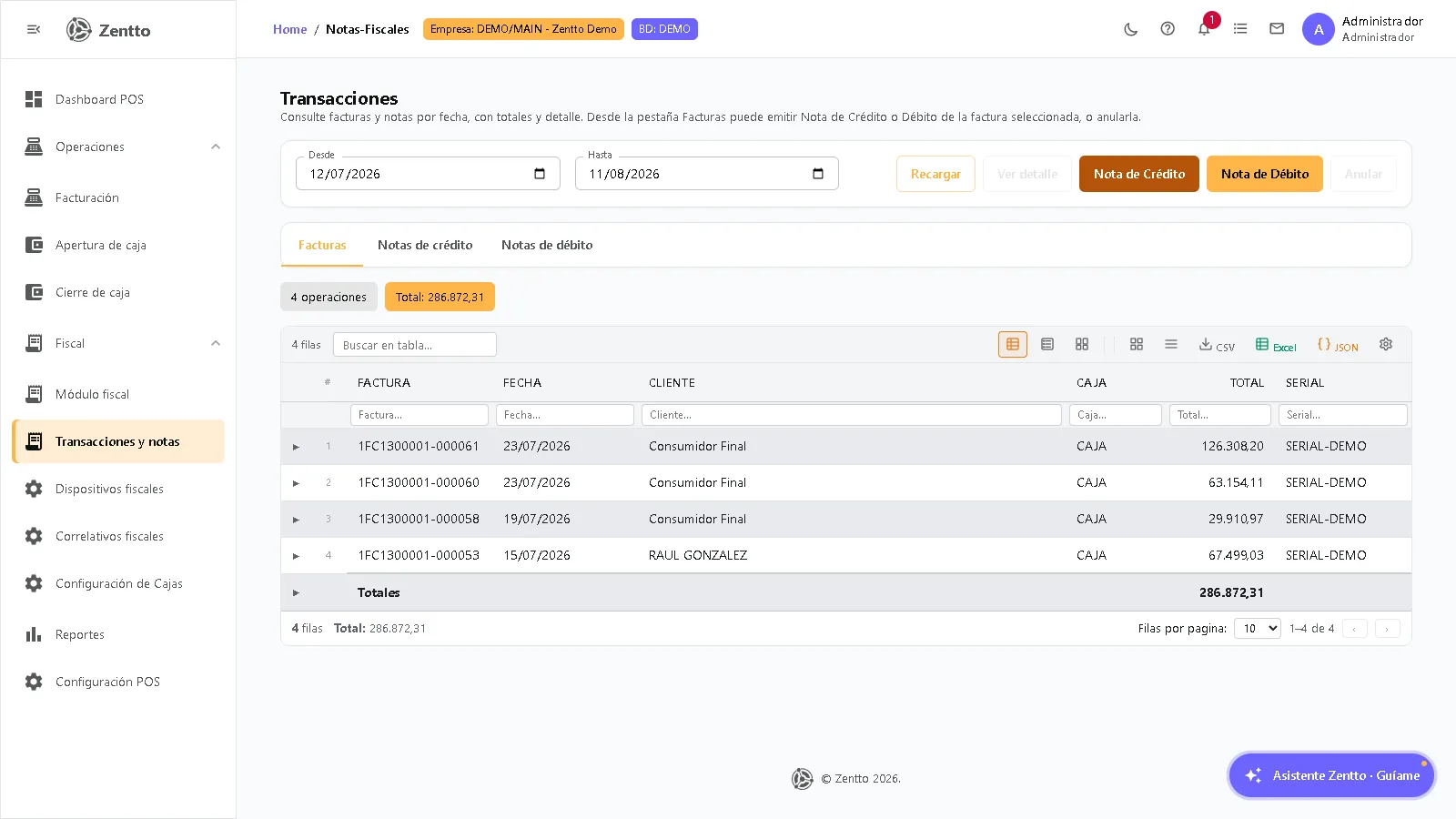
Sección titulada «Para qué sirve»La pantalla Transacciones y notas (POS → Fiscal → Transacciones y notas) consulta las facturas, notas de crédito y notas de débito emitidas por rango de fechas, con sumatorias y detalle de líneas. Desde la pestaña Facturas se emiten las notas de crédito/débito de la factura seleccionada, o se anula el documento.
Pestañas
Sección titulada «Pestañas»| Pestaña | Contenido |
|---|---|
| Facturas | Facturas emitidas en el rango, con caja, total, IVA y serial fiscal |
| Notas de crédito | NC emitidas, con la factura afectada |
| Notas de débito | ND emitidas, con la factura afectada |
Sobre la tabla se muestran chips con el resumen de la pestaña activa: operaciones, total e IVA.
Consultar
Sección titulada «Consultar»- Elegir el rango Desde/Hasta (por defecto, los últimos 30 días).
- Cambiar de pestaña según el tipo de documento.
- La tabla incluye búsqueda rápida, filtros por columna y totales.
- Expandir una fila (o seleccionar y pulsar Ver detalle) muestra las líneas del documento: descripción, cantidad, precio, IVA y total.
Emitir nota de crédito o débito
Sección titulada «Emitir nota de crédito o débito»- En la pestaña Facturas, hacer clic en la factura afectada (queda seleccionada).
- Pulsar Nota de Crédito o Nota de Débito.
- Escribir el motivo/mensaje (opcional) y pulsar Emitir.
- La nota sale por la máquina fiscal de la caja y queda registrada con su COO; aparece en la pestaña correspondiente.
Las facturas ya anuladas no admiten notas.
Anular una factura
Sección titulada «Anular una factura»- Seleccionar la factura en la pestaña Facturas.
- Pulsar Anular, escribir el motivo (opcional) y confirmar.
- El documento queda con estado Anulada y su asiento contable se reversa. Esta acción no puede deshacerse.